

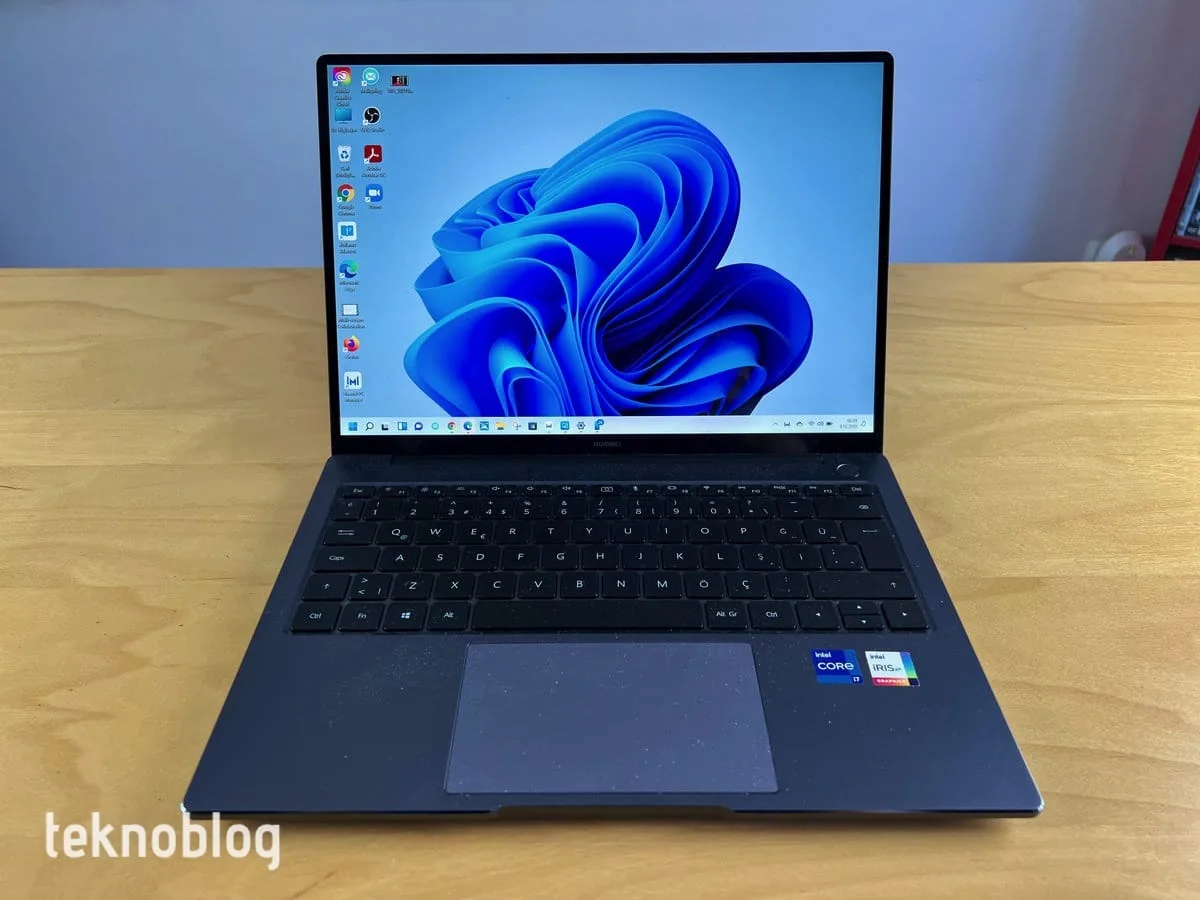
Windows PC sahiplerine yardımcı olacak bu yazıda Windows 11 Başlat menüsü sola alma işleminin nasıl yapılacağını anlatıyoruz.
Windows 11 yenilenmiş kullanıcı arayüzü ve yeni özelliklerle birlikte geçtiğimiz haftalarda dağıtıma çıktı. Microsoft, şu sıralar mevcut Windows 10 bilgisayarlarına kademeli biçimde yeni güncelleştirmeyi sunuyor. Güncelleştirme isteğe bağlı, arzu ederseniz Windows 10’da kalabilirsiniz. Ancak bu durumda yenilenmiş, sadeleştirilmiş ve ortaya alınmış Başlat menüsünü de görmeyeceksiniz demektir.
İLGİNİZİ ÇEKEBİLİR
Windows 11 26H2 dağıtıma çıktı, kurulum tek yeniden başlatma istiyor
Windows’ta C ve D diskleri veri silmeden nasıl ayrılır?
Windows 11 26H2, Snapdragon 850 için son büyük sürüm olacak
Windows 11’de yedekleme sorunu yaşıyorsanız çözümü Microsoft açıkladı

Bill Gates yapay zekâ konusunda uyardı ve en büyük tehlikeyi açıkladı
Peki, Windows 11’e yükseltme yapanlar ve yeni Başlat menüsüyle tanışanlar gerçekten memnun mu? Sosyal medyada karşılaştığımız çeşitli yorumlar, kullanıcıların menü simgesinin ortadaki yerini sevmediğini ve eskiden olduğu gibi solda yer almasını istediklerini gösteriyor. Microsoft, küçük bir ayar değişikliğiyle söz konusu işlemi gerçekleştirmeye olanak sağlıyor.
Windows 11 yüklü PC’de Başlat menüsünü sola alma nasıl yapılır?
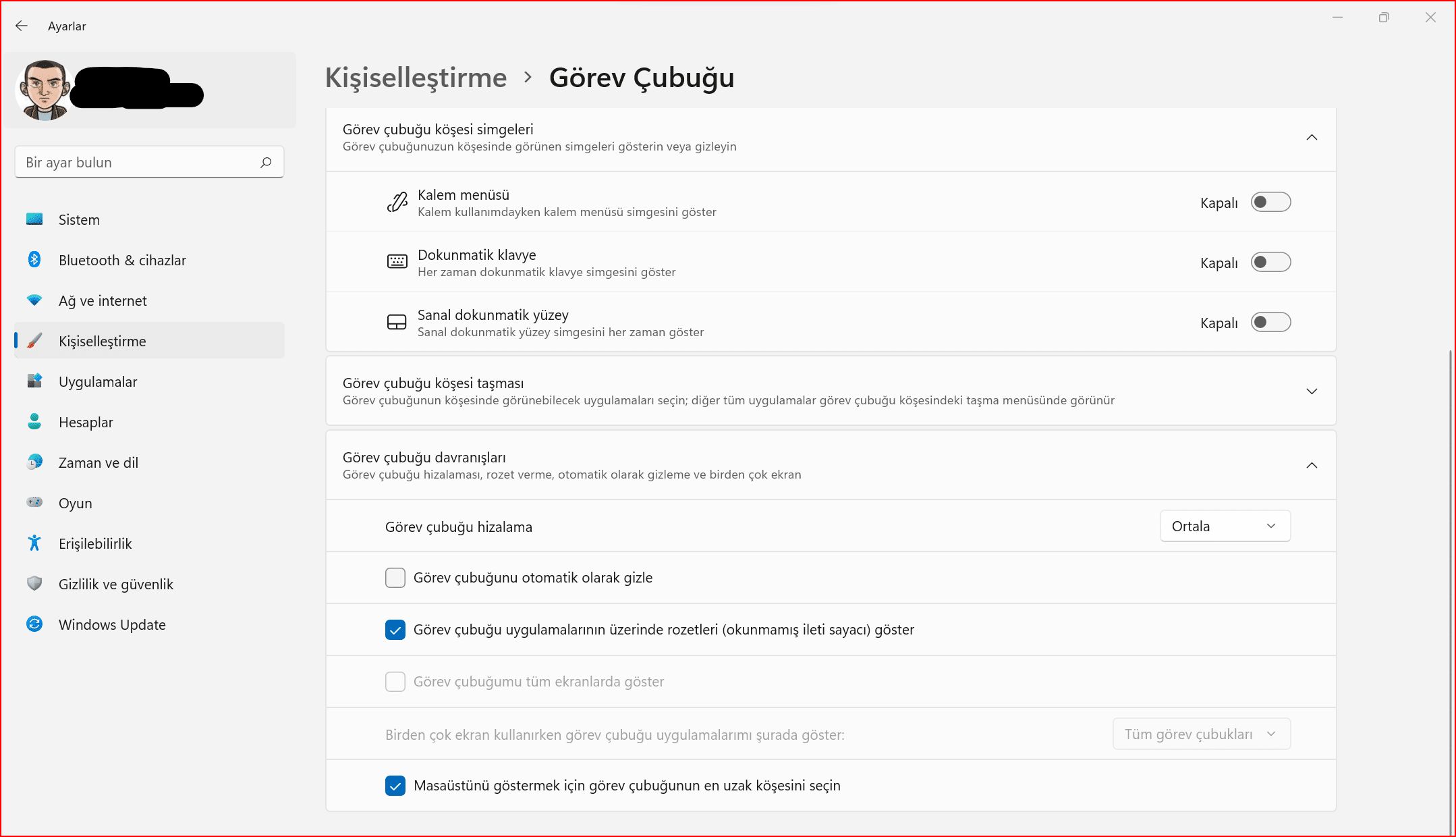
Windows 11’de Başlat simgesini sola alma işlemi için aşağıdaki adımları uygulayın:
- Ayarlar‘ı açın.
- Soldaki menüden Kişiselleştirme‘yi seçin.
- Kişiselleştirme sayfası içinde aşağı doğru kaydırarak Görev Çubuğu bölümüne girin.
- Açılan sayfada en altta bulunan Görev çubuğu davranışları bölümüne gelin ve bu seçeneği tıklayarak genişletin.
- Görev çubuğu hizalama seçeneğinin karşısındaki ayarı Ortala’dan Sol‘a çevirin.
- Bilgisayarınızı yeniden başlatın.
Windows 11 için Başlat simgesini sola alma işlemi bu kadar basit. Siz de hemen şimdi deneyebilirsiniz.
