



USB-C artık telefonlardan dizüstü bilgisayarlara, monitörlerden harici SSD’lere kadar çok geniş bir ürün grubunda karşımıza çıkıyor. Fakat aynı bağlantı noktasını kullanan her cihaz aynı özellikleri sunmuyor. USB-C yalnızca fiziksel konnektörün ve portun biçimini tanımlıyor. USB4 ise bu bağlantının ne kadar hızlı veri taşıyacağını, görüntü aktarımını nasıl yöneteceğini ve farklı veri türlerini aynı hat üzerinde nasıl kullanacağını belirliyor. Bu nedenle bir cihazda USB-C portu görmeniz, o portun USB4 sunduğu anlamına gelmiyor.
Bu ayrım özellikle yeni bir dizüstü bilgisayar, monitör, dock, harici SSD veya kablo satın alırken önem kazanıyor. Dışarıdan birbirinin aynısı görünen iki USB-C portundan biri yüksek hızlı veri aktarımı ve görüntü çıkışı sunarken diğeri çok daha sınırlı özelliklerle çalışabilir. Kablolarda da aynı durum geçerli. Elinizdeki iki kablo aynı konnektörü kullansa bile veri aktarım hızları arasında ciddi fark bulunabilir.
USB4 burada bağlantının kapasitesini belirleyen tarafı oluşturuyor. İlk nesil USB4 bağlantıları 40 Gbps seviyesine kadar çıkıyor. USB4 Version 2.0 ise teorik bant genişliğini 80 Gbps’ye kadar taşıyor. Bu fark, özellikle büyük dosyalarla çalışan, yüksek hızlı harici depolama kullanan veya dizüstü bilgisayarını tek kablo üzerinden monitör ve dock’a bağlayan kullanıcılar için doğrudan günlük kullanıma yansıyor.
USB-C bağlantının şeklini anlatıyor, USB4 ise o bağlantının ne yapabildiğini belirliyor. Her USB4 bağlantısı USB-C konnektörü kullanıyor, fakat her USB-C portu USB4 sunmuyor.
İlginizi Çekebilecek USB Ürünleri
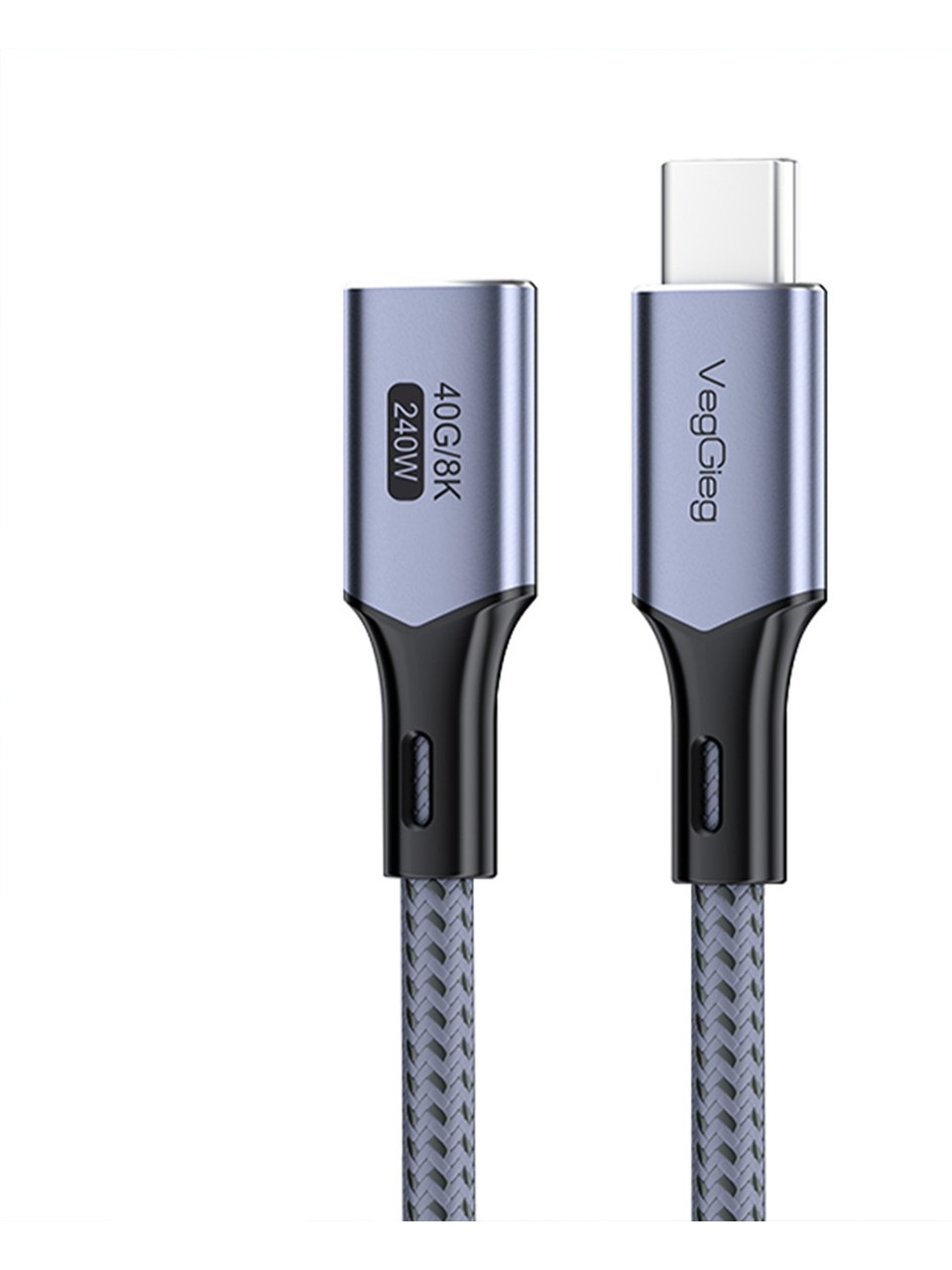
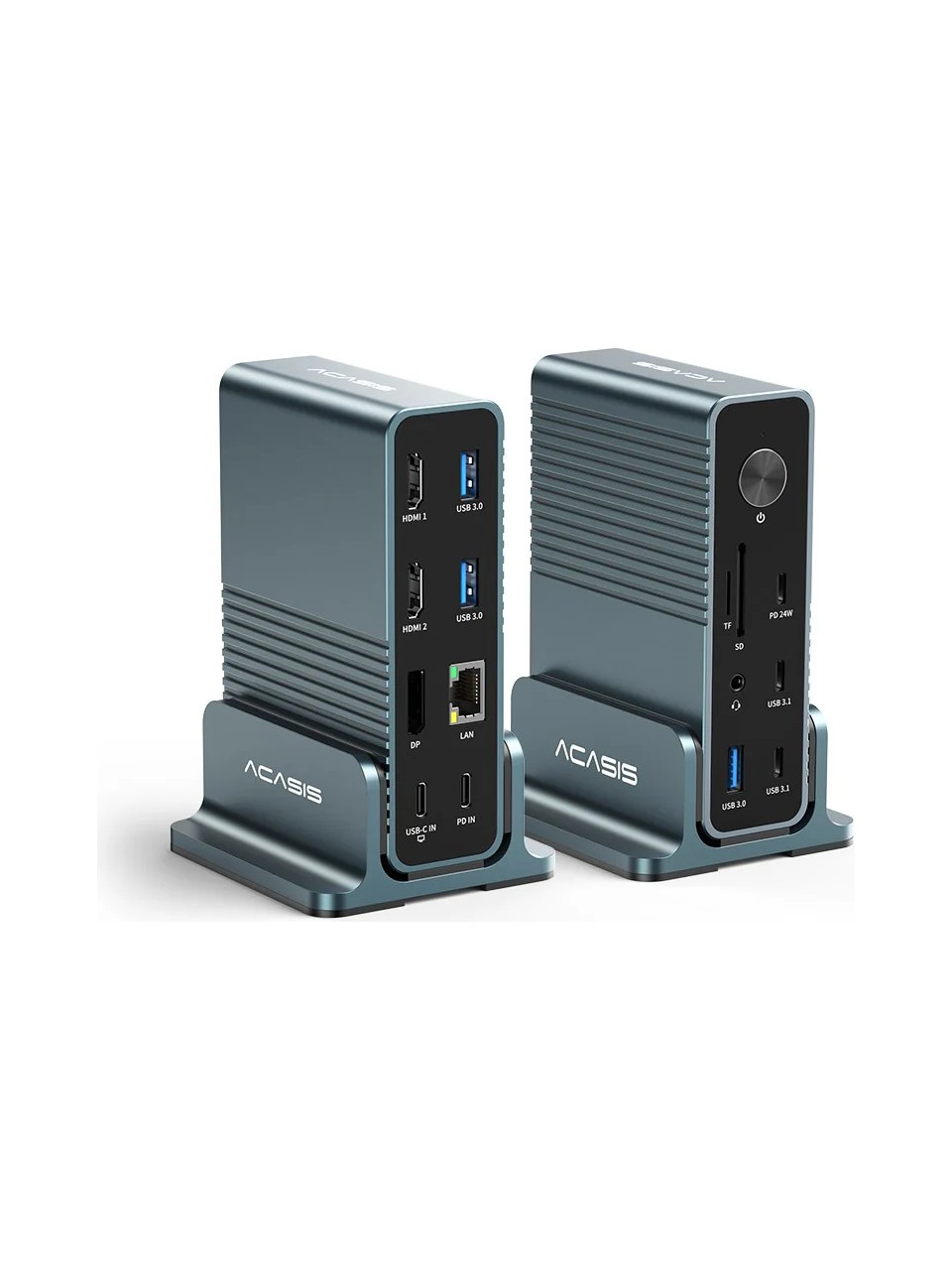
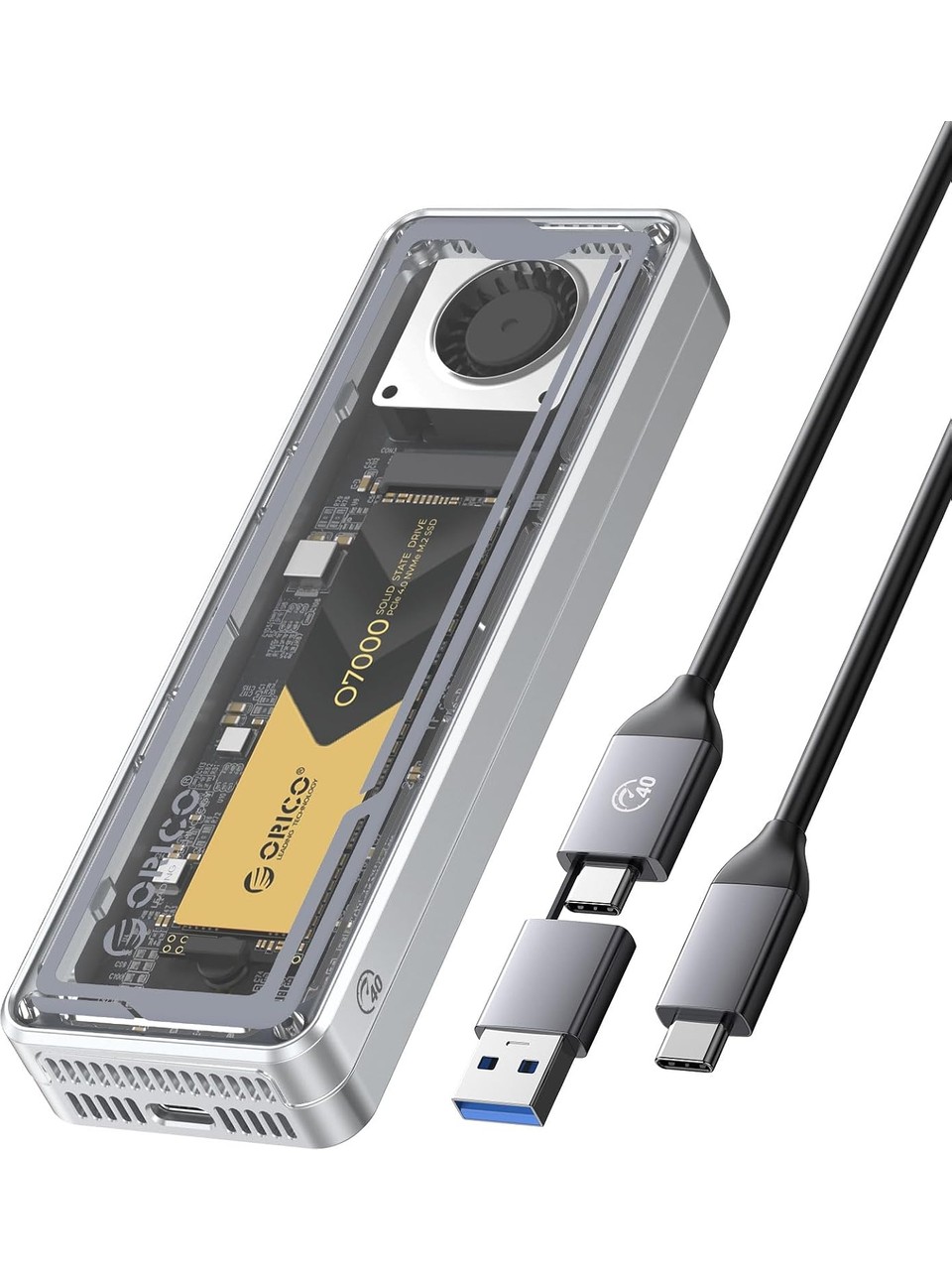
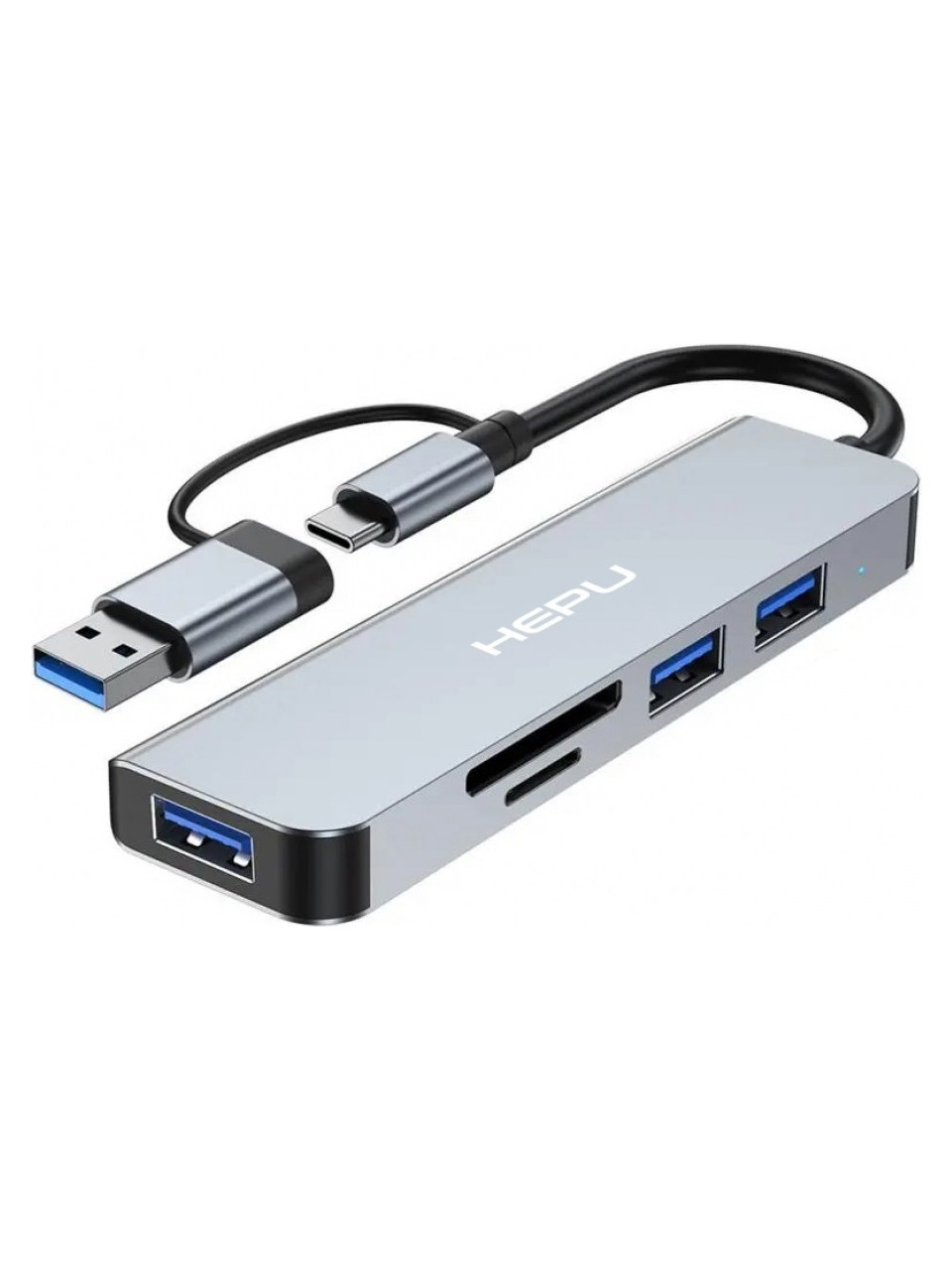
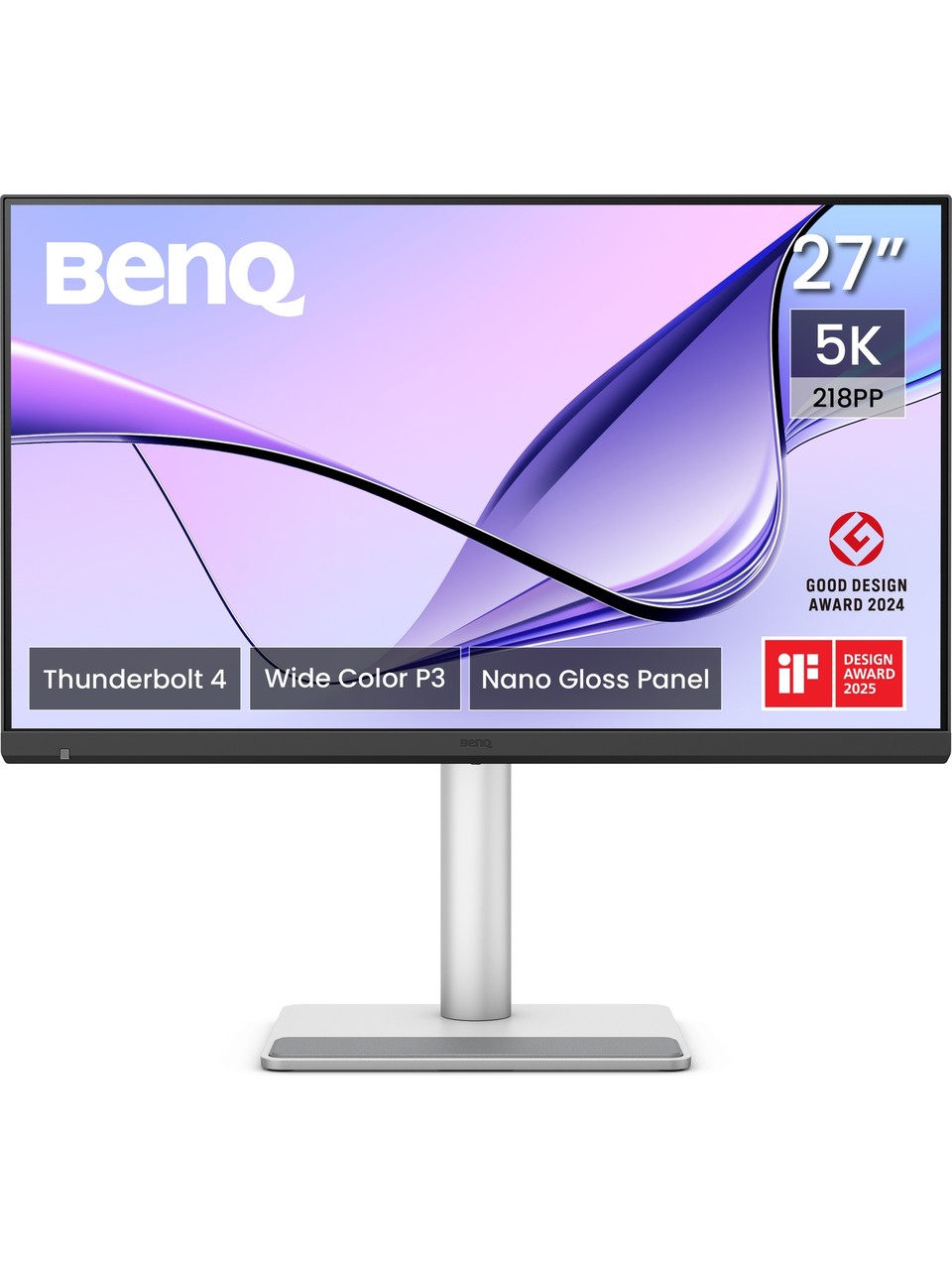
REKLAM — Bu içerikte satış ortaklığı bağlantıları bulunmaktadır. Bu bağlantılar üzerinden yapılan alışverişlerden Teknoblog komisyon kazanabilir.
USB-C fiziksel bağlantıyı, USB4 bağlantının yeteneklerini belirliyor
USB-C’yi anlamanın en kolay yolu portun kendisine bakmak. Küçük, simetrik ve iki yönden de takabileceğiniz bu bağlantı biçimi eski USB-A konnektörlere göre günlük kullanımda çok daha pratik. Telefonlarda, tabletlerde ve dizüstü bilgisayarlarda aynı kabloyu kullanabilmek de USB-C’nin yaygınlaşmasını hızlandırdı. Ne var ki USB-C’nin getirdiği kolaylık, bağlantının teknik özelliklerini tek başına açıklamıyor.
Aynı USB-C portu farklı USB standartlarıyla çalışabilir. Bir üretici USB-C bağlantısının arkasında USB 3.2 kullanabilir, başka bir üretici USB4 sunabilir. Hatta aynı dizüstü bilgisayarın üzerindeki iki USB-C portu bile aynı özelliklere sahip olmayabilir. Biri yalnızca veri ve şarj desteği sunarken diğeri görüntü çıkışı ve daha yüksek hız sağlayabilir.
Burada kullanıcı açısından asıl sorun, fiziksel görünümün pek fazla ipucu vermemesi. Porta bakıp ne kadar hızlı olduğunu anlamak çoğu zaman mümkün değil. Bu yüzden ürünün teknik özelliklerinde USB4, 40 Gbps, 80 Gbps veya ilgili bağlantı standardı gibi ifadeleri ayrıca kontrol etmek gerekiyor.
USB4 tarafında asıl fark bant genişliğinde ortaya çıkıyor
USB4’ün eski USB nesillerine göre en kolay anlatılabilecek avantajı hız. İlk USB4 sürümü 40 Gbps seviyesine kadar bant genişliği sunuyor. USB4 Version 2.0 bu değeri 80 Gbps’ye kadar çıkarıyor. Kağıt üzerindeki rakamlar oldukça yüksek, fakat herkesin günlük kullanımında aynı ölçüde fark yaratmıyor.
Fare, klavye, yazıcı veya temel bir USB bellek için USB4’e ihtiyacınız yok. Birkaç belgeyi veya fotoğrafı kopyalarken de 40 Gbps bağlantının avantajını hissetmeniz zor. Fakat yüzlerce gigabaytlık video dosyalarıyla çalışıyorsanız durum değişiyor. Yüksek hızlı harici SSD kullanan video editörleri, büyük RAW fotoğraf arşivleri taşıyan kullanıcılar veya düzenli yedekleme yapanlar daha yüksek bant genişliğinin karşılığını doğrudan görebilir.
Burada önemli bir ayrıntı var. Bilgisayarın USB4 sunması tek başına en yüksek performansı garanti etmiyor. Kullandığınız kablo ve çevre birimi de aynı hız seviyesini desteklemeli. Zincirdeki en yavaş bileşen toplam bağlantı hızını sınırlıyor.
Doğrusunu söylemek gerekirse USB dünyasında kullanıcıların en fazla gözden kaçırdığı noktalardan biri bu. Hızlı bir port, yavaş bir SSD’yi hızlandırmıyor. Aynı şekilde iyi bir SSD de düşük hızlı bir kablonun sınırlarını aşamıyor.
| Özellik | USB-C | USB4 |
|---|---|---|
| Ne tanımlıyor? | Fiziksel port ve konnektör | Veri ve bağlantı standardı |
| Konnektör tipi | USB-C | USB-C |
| Veri hızı | Kullanılan standarda bağlı | İlk sürümde 40 Gbps’ye kadar |
| USB4 Version 2.0 | Geçerli değil | 80 Gbps’ye kadar |
| Görüntü aktarımı | Cihaza göre değişiyor | Destekliyor |
| Tek kabloda veri ve görüntü | Cihaza göre değişiyor | Destekliyor |
| Harici SSD için uygunluk | Standarda göre değişiyor | Yüksek bant genişliği sunuyor |
USB4 yalnızca dosya aktarımını hızlandırmıyor
USB4’ün avantajını sadece dosya kopyalama süresine indirgemek eksik olur. Standart aynı USB-C bağlantısı üzerinden veri, görüntü ve güç aktarımını birlikte kullanmanıza imkân tanıyor. Özellikle dizüstü bilgisayarını masaüstü düzeninde kullananlar için bunun günlük karşılığı oldukça net.
Uyumlu bir dizüstü bilgisayarı USB4 destekli bir dock’a tek kabloyla bağladığınızda monitöre görüntü gönderebilir, harici depolamaya erişebilir, klavye ve fare gibi çevre birimlerini çalıştırabilir ve uygun donanımla bilgisayarı şarj edebilirsiniz. Böylece masada ayrı ayrı HDMI, USB ve güç kablolarıyla uğraşmanız gerekmez.
Bunun yanı sıra USB4, mevcut bant genişliğini bağlantının ihtiyacına göre paylaşabiliyor. Yüksek çözünürlüklü görüntü sinyali daha fazla kapasite istediğinde bağlantı buna göre kaynak ayırıyor. Veri aktarımı ağır bastığında ise kapasitenin daha büyük bölümünü bu iş için kullanabiliyor.
Bu esneklik özellikle yüksek çözünürlüklü monitörlerle ve hızlı depolama birimleriyle çalışan kullanıcılar için anlam kazanıyor. Aynı kablo üzerinden birden fazla iş yürüttüğünüzde bağlantının toplam kapasitesi daha önemli hâle geliyor.
Thunderbolt ile USB4 arasındaki ilişki işleri biraz karıştırıyor
USB4’ün teknik altyapısında Thunderbolt 3 önemli bir yer tutuyor. Bu nedenle USB4 ile Thunderbolt arasında yüksek hızlı veri aktarımı ve görüntü çıkışı gibi alanlarda yakınlık bulunuyor. Fakat kullanıcı açısından asıl önemli nokta yine aynı: USB-C portun şekli size Thunderbolt veya USB4 desteğini garanti etmiyor.
Bazı üreticiler portun yanına Thunderbolt logosu veya USB4 işareti koyuyor. Bazıları ise hiçbir işaret kullanmıyor. Bu durumda cihazın teknik özelliklerine bakmak gerekiyor. Aslına bakarsanız USB-C çevresindeki kafa karışıklığının önemli bir bölümü de buradan çıkıyor. Portlar aynı görünüyor, fakat arkalarındaki teknoloji aynı değil.
İLGİNİZİ ÇEKEBİLİR
AVS destekli şarj adaptörleri voltajı cihazın ihtiyacına göre ayarlıyor
Yeni MacBook Pro çok daha hafif olabilir: Apple kasayı baştan ele alıyor
Bose, USB-C bağlantılı gürültü engelleyen kulaklığını 99 dolara çıkardı
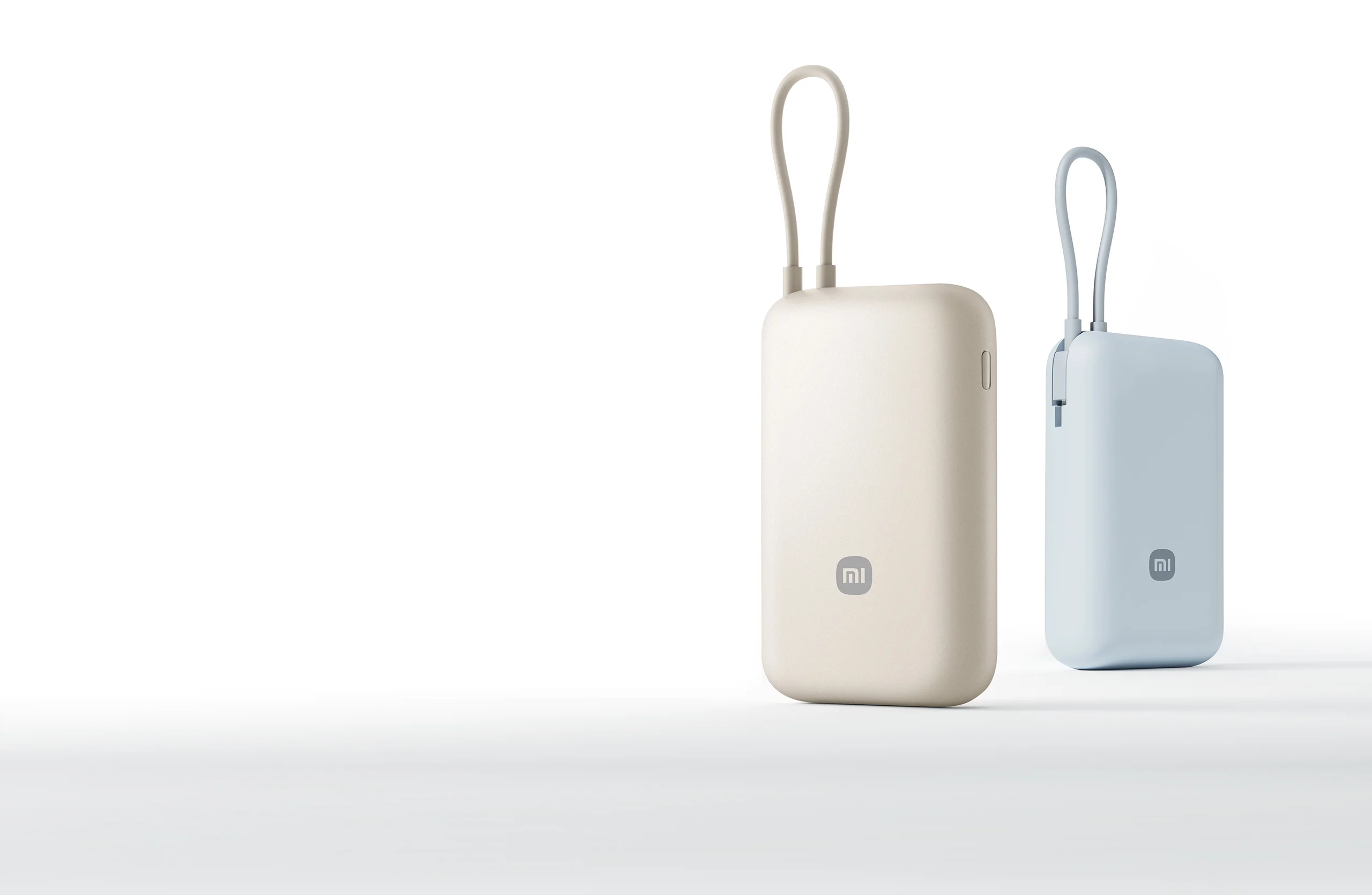
Xiaomi Power Bank 10000, 16 güvenlik önlemiyle tanıtıldı
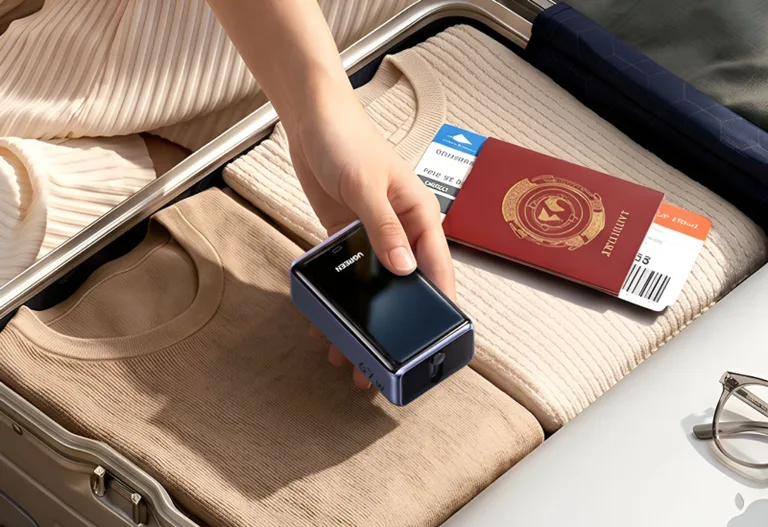
Ugreen, ekranlı 67W seyahat şarj cihazını tanıttı
Harici SSD kullananlar USB4 farkını daha kolay hissediyor
USB4’ün en belirgin kullanım alanlarından biri harici depolama. Büyük dosyalarla çalışıyorsanız bağlantı hızı doğrudan iş akışınızı etkiliyor. Özellikle yüksek hızlı NVMe tabanlı harici SSD’lerde daha geniş bant genişliği, dosya aktarım sürelerini belirgin biçimde kısaltabiliyor.
Video düzenleme tarafında bu fark daha da anlamlı. 4K veya daha yüksek çözünürlüklü projeler büyük dosyalar üretiyor. Proje dosyalarını harici SSD üzerinde tutuyorsanız veya sık sık dahili depolamayla harici disk arasında içerik taşıyorsanız USB4 bağlantısı zaman kazandırabilir.
Fakat burada yine tek başına USB4 logosuna bakmamak gerekiyor. SSD kutusunun, içindeki sürücünün ve kablonun desteklediği hızlar da önem taşıyor. Sistem yalnızca en hızlı parçanın kapasitesiyle çalışmıyor, en yavaş bileşenin sınırına uyuyor.
Bu nedenle yüksek hızlı harici SSD satın alırken bilgisayarınızın bağlantı standardını kontrol etmek kadar kutudan çıkan kablonun özelliklerine de bakmak gerekiyor. Üretici 40 Gbps destekli bir SSD satarken daha düşük hızlı bir kablo kullanıyorsa beklediğiniz sonucu alamazsınız.
Monitör ve dock kullananlar için USB4 daha anlamlı
Dizüstü bilgisayarını masada monitöre bağlı kullananlar USB4’ün başka bir avantajını görüyor. Tek bağlantı üzerinden görüntü, veri ve güç taşıyabilmek masa düzenini belirgin biçimde sadeleştiriyor. Özellikle ince ve hafif dizüstü bilgisayarlarda üreticiler port sayısını azalttığı için bu özellik daha önemli hâle geldi.
Bir USB4 dock üzerinden monitör, Ethernet, harici disk, klavye ve diğer aksesuarları aynı anda kullanabilirsiniz. Bilgisayarı masadan kaldırmak istediğinizde tek kabloyu çıkarmanız yeterli olur. Gün içinde bilgisayarı sık sık yanınızda taşıyorsanız bunun pratik karşılığını hemen görürsünüz.
Yüksek çözünürlüklü veya yüksek yenileme hızlı monitör kullandığınızda bağlantı kapasitesi daha fazla önem taşıyor. Görüntü sinyali bant genişliğinin önemli bölümünü kullanırken depolama ve diğer çevre birimleri de aynı bağlantı üzerinden veri aktarmaya devam ediyor. USB4’ün sunduğu daha geniş kapasite bu noktada işe yarıyor.
Buna rağmen yalnızca tek bir Full HD monitör ve birkaç temel aksesuar kullanıyorsanız USB4 sizin için zorunlu bir özellik sayılmaz. Kullanım biçimi burada belirleyici oluyor.
USB-C kablolarda dış görünüşe güvenmek yeterli değil
USB-C tarafındaki en can sıkıcı konu kablolar olabilir. İki kabloyu yan yana koyduğunuzda fiziksel olarak hiçbir fark görmeyebilirsiniz. Buna rağmen biri yüksek hızlı veri aktarımı sunarken diğeri daha düşük hızda çalışabilir. Bazı kablolar ise ağırlıklı olarak şarj için tasarlanır.
Bu nedenle USB4 destekli bir bilgisayar ve SSD satın aldıktan sonra eski bir USB-C kabloyu kullanıp aynı performansı beklemek doğru değil. Kablonun desteklediği veri hızını ayrıca kontrol etmeniz gerekiyor.
Fiyat da her zaman güvenilir bir gösterge sayılmaz. Daha pahalı kablo otomatik olarak daha yüksek veri hızı sunmuyor. Teknik özelliklerde desteklenen USB standardına ve bant genişliğine bakmak çok daha sağlıklı.
Şarj tarafında da benzer bir durum var. USB-C konnektörün kendisi belirli bir güç seviyesini garanti etmiyor. Kablo, adaptör ve cihazın birlikte desteklediği güç değeri önem taşıyor. Kısacası aynı fişi kullanmak, aynı özelliklere sahip olmak anlamına gelmiyor.
Bilgisayarınızda USB4 olup olmadığını anlamak için teknik özelliklere bakın
İlk olarak portların yanındaki işaretleri kontrol edebilirsiniz. USB4 veya Thunderbolt logosu varsa bağlantının yeteneklerini anlamak daha kolay olur. Fakat birçok üretici bu işaretleri kullanmıyor.
Böyle bir durumda en güvenilir yöntem cihazın teknik özelliklerini kontrol etmek. Özellikle şu ifadelere bakabilirsiniz:
- USB4
- 40 Gbps
- 80 Gbps
- Thunderbolt desteği
- DisplayPort üzerinden görüntü çıkışı
- USB-C üzerinden güç iletimi
Model numarasını doğru kontrol etmek de önemli. Aynı dizüstü bilgisayar ailesinin farklı donanım seçenekleri farklı port özellikleri sunabilir. Ürün adının aynı olması her zaman bağlantı özelliklerinin de aynı olduğu anlamına gelmez.
USB4 herkes için şart değil
Yeni bir dizüstü bilgisayar satın alıyorsanız USB4 desteğini artı hanesine yazabilirsiniz. Harici depolama hızları artıyor, yüksek çözünürlüklü monitörler yaygınlaşıyor ve tek kablolu dock kullanımı giderek daha mantıklı hâle geliyor. USB4 bu kullanım senaryolarına daha fazla hareket alanı sağlıyor.
Fakat sırf mevcut bilgisayarınızda USB4 bulunmadığı için cihaz değiştirmek çoğu kullanıcı açısından gereksiz olur. İnternet, ofis uygulamaları, temel çevre birimleri ve sıradan dosya aktarımı için daha eski USB standartları da işinizi rahatlıkla görebilir.
USB4 asıl farkını bağlantıyı zorladığınızda gösteriyor. Büyük dosyalar, hızlı SSD’ler, yüksek çözünürlüklü ekranlar ve tek kablo üzerinden çalışan masaüstü kurulumları bu standardın avantajlarını daha görünür hâle getiriyor.
Uzun lafın kısası, USB-C ile USB4 arasında seçim yapmıyorsunuz. USB-C elinizde tuttuğunuz konnektörü ve cihazdaki portu anlatıyor. USB4 ise o portun arkasında çalışan bağlantı standardını belirliyor. Yeni bir bilgisayar, kablo veya çevre birimi satın alırken yalnızca USB-C ifadesine bakmayıp hangi standardı desteklediğini kontrol ederseniz, hız ve uyumluluk tarafındaki sürprizlerin büyük bölümünü baştan önleyebilirsiniz.
