

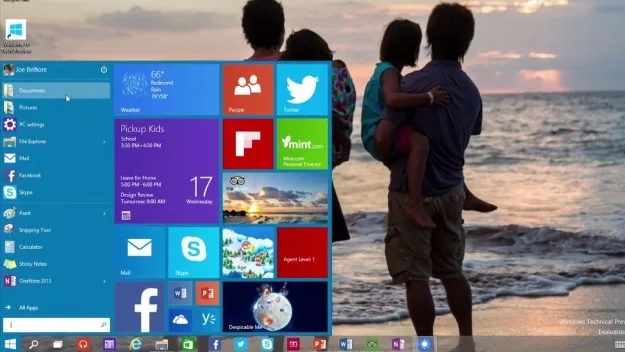

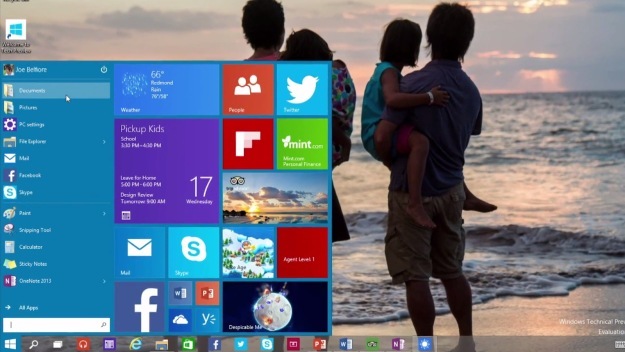
Windows 10 Teknik Ön İzleme sürümünü kurmak o kadar da karmaşık değil, ancak bir Windows PC’niz yoksa, Mac kullanıyorsanız ne yapacaksınız? Mac kullanıcılarının Windows’u bilgisayarı yeniden başlatmadan çalıştırmasına olanak sağlayan çapraz platform destekli Parallels yazılımının arkasındaki ekip Parallels Desktop 10 ile Teknik Ön İzleme sürümünü kurmanın yollarını açıklayan bir rehber yayınladı.
Başlamadan önce Parallels’in, araçlarının Windows 10 ile uyumluluğunu garanti etmediğini belirtmemiz gerekiyor. Üstelik Microsoft bile erken sürümde görülebilecek birçok hatanın olabileceğinin altını çiziyor. Bu nedenle işe başlamadan önce ne yaptığınızın iyice farkında olmanız ve riskleri bilmeniz gerekiyor.
Öncelikle Parallels Desktop 10’un ücretsiz deneme sürümünü indirmeniz gerekiyor. Daha sonra da Windows Insider Program’a kaydolmalı ve Windows 10 ön izleme sürümünü indirmelisiniz. Daha sonra Parallels’in Windows 10 Teknik Ön İzleme VM kabuğunu indirin, sıkıştırılmış dosyayı dışarı çıkartın ve ~/Documents/Parallels/ yoluna kopyalayın. Ardından .pmv uzantılı dosyayı açın, Parallels Desktop uygulaması size sanal makineyi taşıdığınızı mı, yoksa kopyaladığınızı mı soracak. Buna kopyaladığınız anlamına gelen “Copied” tuşuna tıklayarak cevap verin.
Eğer Mac’inizin 4 GB RAM’i varsa, uygulama sanal makine için ayrılan RAM miktarını azaltmanızı isteyecek. Burada “Don’t Change” butonuna tıklayın, yani hiçbir şeyi değiştirmeyin.
Günün Öne Çıkan Fırsatları





REKLAM — Bu içerikte satış ortaklığı bağlantıları bulunmaktadır. Bu bağlantılar üzerinden yapılan alışverişlerden Teknoblog komisyon kazanabilir.
İLGİNİZİ ÇEKEBİLİR

AirPods kullanıcılarının uzun süredir istediği özellik sonunda geldi

Microsoft Copilot artık kod yazmadan uygulama ve otomasyon oluşturabilecek

Vivo Y600i 8000 mAh pil ve 120 Hz ekranla geldi

WeChat turistler için Çin’de ödemeyi kolaylaştıran TenPayGo’yu duyurdu
Microsoft’un Copilot Plus PC markası sessizce ortadan kalkıyor
Bunun sonrasında sanal makinede PXE ekranı açılacak. Ekranın tepesindeki Actions menüsünü bulun ve “Stop”a tıklayın.
Actions menüsüne geri dönün, Actions menu -> Configure? -> Hardware tab -> CD/DVD 1 page -> Connect to: -> Choose an image file? ->locate WindowsTechnicalPreview.iso yolunu izleyin. Sanal makinede VM kabuğunu açın ve Windows 10 yüklemesini başlatın. Yükleme tamamlandıktan sonra bir kullanıcı hesabı oluşturup Windows 10 Teknik Ön İzleme masaüstüne erişin.
İşlem tamamlanmak üzere. Şimdi Parallels Tools aracını kurmanız gerekiyor. Applications -> Parallels Desktop -> Contents -> Resources -> Tools yolunu takip ettikten sonra Devices -> CD/DVD 1 -> Connect Image? -> locate prl-tools-win.iso işlemini uygulayın.
Bu imajı sanal makineye bağlayın. Bunu yaptıktan sonra sanal makinedeki PC’ye gidin, DVD Drive (D:) Parallels Tools’a çift tıklayın ve kurulum işlemini bitirin. Son olarak sanal makineyi kapatın ve bu makineyi istediğiniz şekilde isimlendirin.
Mac kullanıcılarının Windows’a ne kadar ilgi duyacağı bilinmez, ancak Windows 10’u merak ettiyseniz ve denemek istiyorsanız, yukarıda anlattığımız yöntemle Mac bilgisayarınızda Windows 10’un Teknik Ön İzleme sürümünü çalıştırabilirsiniz.
