



Gmail depolama alanı dolu uyarısıyla karşılaşıyorsanız çözümü yalnızca gelen kutunuzda aramayın. Gmail, Drive ve Google Fotoğraflar aynı Google hesabının depolamasını kullanıyor. Google’ın Türkiye’yi kapsayan Ağustos 2026 fiyat artışı da ek alan satın almadan önce mevcut dosyaları gözden geçirmek için güncel bir gerekçe sunuyor. Bu yazıda büyük e-postaları nasıl bulacağınızı, fotoğrafları silerken nelere dikkat edeceğinizi ve temizliğin ardından hesabınızı nasıl kontrol edeceğinizi bulacaksınız. İşlemleri bilgisayar tarayıcısında takip edebilir, Android telefonunuzda fotoğraf ve WhatsApp yedekleme ayarlarını ayrıca düzenleyebilirsiniz. iPhone kullanıcıları da Google hesabındaki temizliği tarayıcı üzerinden gerçekleştirebilir.
- 1
Gmail depolama alanını hangi hizmetin doldurduğunu bulun
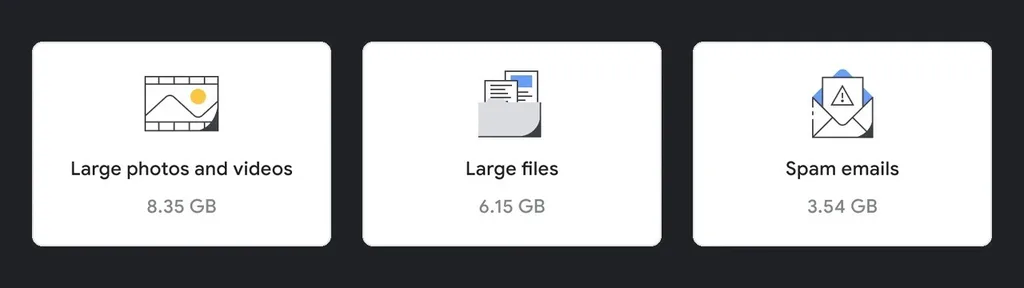
Önce Google One depolama sayfasını açın ve sorun yaşadığınız Google hesabıyla giriş yapın. Kullanım dağılımında Gmail, Google Drive ve Google Fotoğraflar’ın kapladığı alanı inceleyin. Ardından depolama yönetimi sayfasına geçerek büyük dosyalar gibi temizleme kategorilerini kontrol edin. Örneğin alanı ağırlıklı olarak videolar dolduruyorsa birkaç küçük e-postayı silmekle uğraşmak yerine video arşivinizi inceleyebilirsiniz. Birden fazla hesap kullanıyorsanız profil simgesinden e-posta adresini doğrulayın; böylece temizliği yanlış hesapta yapmazsınız.
Google, kişisel hesaplarda 15 GB’a kadar ücretsiz depolama sunuyor; hesabınızın geçerli sınırını kullanım ekranından kontrol edebilirsiniz. Bu sınırı doldurduğunuzda Gmail’den e-posta gönderip alamaz, Drive’a yeni dosya yükleyemez ve Google Fotoğraflar’a yeni içerik yedekleyemezsiniz. Dolayısıyla telefonunuzda boş alan bulunması, Google hesabınızın da boş olduğu anlamına gelmiyor. İş veya okul hesabı kullanıyorsanız depolama kotasını kurum yöneticiniz belirliyor; kişisel hesap sınırını kurum hesabınıza uygulamayın. - 2
Gmail’de büyük e-postaları arama komutlarıyla bulun
Bilgisayarınızda Gmail’i açın ve üstteki arama kutusuna has:attachment larger:10M yazın. Bu komutla eki bulunan, toplam ileti boyutu 10 MB’tan büyük e-postaları bulabilirsiniz. Daha eski ekli iletileri incelemek için older_than:2y has:attachment komutunu kullanabilirsiniz. PDF eklerine odaklanmak istediğinizde ise filename:pdf larger:5M yazarak PDF içeren, 5 MB’tan büyük iletileri arayabilirsiniz. Bu ölçütler bir dosyanın gereksiz olduğunu göstermiyor; silmeden önce faturaları, sözleşmeleri ve saklamak istediğiniz belgeleri açıp kontrol edin.
İhtiyacınız olan ekleri bilgisayarınıza indirin ve dosyaları açabildiğinizden emin olun. Ardından gereksiz iletilerin yanındaki seçim kutularını işaretleyip üstteki silme simgesine tıklayın. Sol menüde gerekirse Diğer bölümünü genişletin, Çöp Kutusu’nu açın ve içeriği son kez inceleyin. Yalnızca vazgeçtiğiniz iletileri kalıcı olarak silin; çöp kutusunu tamamen boşaltmadan önce saklayacağınız bir mesaj kalmadığını doğrulayın. Spam klasörünü de kontrol ederek gereksiz iletileri temizleyebilirsiniz.
- 3
Google Drive depolamasında büyük dosyaları temizleyin
Google Drive’ı açıp sol menüdeki Depolama alanı bölümüne girin. Bu görünümde en fazla alan kaplayan dosyaları üst sıralarda görebilirsiniz. Eski video yüklemelerini, artık kullanmadığınız arşivleri ve aynı içeriğin gereksiz kopyalarını inceleyin. Saklamak istediğiniz dosyayı indirip yerel kopyasını doğruladıktan sonra buluttaki gereksiz kopyaya sağ tıklayarak Çöp kutusuna taşı seçeneğini kullanabilirsiniz.
Drive’da çöp kutusuna taşıdığınız dosyalar, kalıcı olarak silene kadar kotanızda yer kaplamaya devam ediyor. Sol menüden Çöp Kutusu’nu açın ve silme kararınızı kontrol ettikten sonra ilgili dosyaları kalıcı olarak kaldırın. Sahibi olduğunuz paylaşılan bir dosyayı kalıcı olarak sildiğinizde diğer kullanıcılar da erişimini kaybeder. Başkasına ait bir dosyayı kendi listenizden kaldırmak ise sizin kotanızda yer açmaz; temizliği sahibi olduğunuz dosyalarda yoğunlaştırın. - 4
Google Fotoğraflar’da bulut alanını ve telefon belleğini ayırın
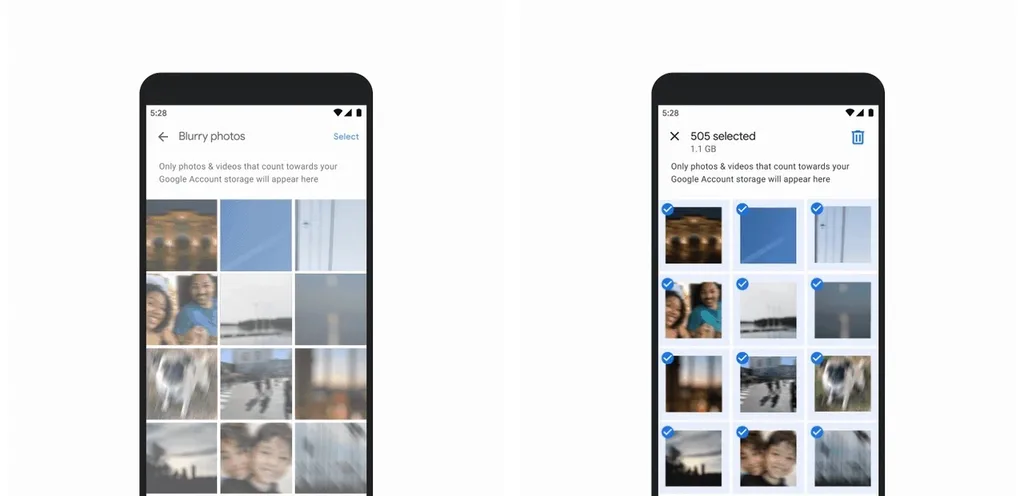
Android telefonunuzda Google Fotoğraflar’ı açın, profil resminize dokunun ve Fotoğraflar ayarları > Yedekleme > Depolama alanını yönet yolunu izleyin. Büyük fotoğraflar ve videolar gibi önerilen kategorileri inceleyerek saklamak istemediğiniz içerikleri belirleyebilirsiniz. Bilgisayar veya iPhone kullanıyorsanız Google One depolama yöneticisini açarak fotoğraf temizliğini tarayıcıdan sürdürebilirsiniz. Ancak uygulamadaki Bu cihazda yer aç işlevini Google hesabının kotasını temizlemekle karıştırmayın. Bu işlev, yedeklediğiniz içeriklerin telefondaki kopyalarını kaldırarak cihaz belleğini rahatlatıyor; buluttaki kopyaları saklıyor.
Fotoğrafları silmeden önce saklamak istediğiniz içeriklerin bağımsız bir kopyasını bilgisayarınıza veya harici diskinize alın. Google Fotoğraflar uygulamasındaki silme işlemi, yedeklemenin açık olduğu bağlı cihazlardaki kopyaları da etkileyebilir. Yalnızca buluttaki kopyayı kaldırıp telefondakini korumak istiyorsanız Google’ın buluttan silme yönergelerini izleyin; bu işlem tüm ilgili cihazlarda yedeklemeyi kapatmayı gerektiriyor. Yedeklemeyi yeniden açmanız, içeriğin tekrar yüklenmesine veya yerel kopyanın silinmesine yol açabilir. Ayrıca kotanızdan düşmeyen eski içerikleri silerek alan kazanamazsınız; yönetim aracındaki alan kazancı bilgisine bakın. - 5
WhatsApp yedeklerini ve Gmail’in yeniden çalışmasını kontrol edin
Android kullanıyorsanız WhatsApp’ta Ayarlar > Sohbetler > Sohbet yedeklemesi bölümünü açın. Videoları ayrıca korumak istiyorsanız önce bağımsız kopyalarını alın, ardından Videoları dahil et seçeneğini kapatarak sonraki yedeğin boyutunu azaltabilirsiniz. Yeni ayarlarla yedekleme başlatın ve uygulamanın işlemi tamamladığını doğrulayın. Mevcut bulut yedeğini yalnızca yer kazanmak için gelişigüzel silmeyin; yeni bir yedek oluşturmadan telefon değiştirmeniz veya WhatsApp’ı yeniden kurmanız sohbet geçmişinizi kaybetmenize neden olabilir.
Temizlik bittikten sonra Google One’da aynı hesabın kullanım durumunu tekrar kontrol edin. Google, çok sayıda dosyayı birlikte sildiğinizde depolama göstergesinin güncellenmesinin 48 ila 72 saat sürebileceğini belirtiyor. Boş alan göründüğünde farklı bir e-posta hesabından Gmail adresinize test mesajı gönderin ve Gmail’den de yanıt verin. Hesabınız doluyken gönderene geri dönen önemli mesajları yeniden göndermesini isteyin. Google Fotoğraflar’da profil simgesine dokunarak yedekleme durumunu kontrol edin; boş alan açsanız bile kapalı yedekleme ayarıyla yeni fotoğraflarınızı buluta yükleyemezsiniz.
Gmail depolama alanı hakkında sık sorulan sorular
Gmail’de çok az mesaj var, depolama neden dolu?
Gmail, Google Drive ve Google Fotoğraflar aynı hesap kotasını kullanıyor. Android’deki WhatsApp yedekleri de bu alana katılıyor. Google One kullanım dağılımını açarak alanı hangi hizmetin tükettiğini görebilirsiniz.
Telefonumdaki fotoğrafları kaldırırsam Gmail’de yer açar mıyım?
Yalnızca telefondaki yerel kopyaları kaldırmanız Google hesabında alan açmaz. Google Fotoğraflar’ın cihazda yer açma işlevi de bulut kopyalarını korur. Gmail kotası için hesaptaki depolamayı tüketen bulut içeriklerini yönetmeniz gerekir.
E-postaları sildim, Gmail neden hâlâ dolu görünüyor?
Önce doğru hesabı temizlediğinizi ve gereksiz iletileri çöp kutusundan da kaldırdığınızı kontrol edin. Ardından Google One üzerinden diğer hizmetlerin kullanımına bakın. Çok sayıda dosya sildikten sonra göstergenin güncellenmesi için Google’ın belirttiği 48 ila 72 saatlik süreyi beklemeniz gerekebilir.
Gmail’de yer açmak için önce hesabınızdaki kullanım dağılımını inceleyin, ardından gerçekten gereksiz içerikleri temizleyin. Saklayacağınız dosyaları bağımsız olarak yedekleyerek kalıcı silme kararını daha rahat verebilirsiniz. Son kontrolde e-posta gönderimini ve fotoğraf yedeklemesini sınayın. Teknoblog.com’un diğer ipucu rehberlerine de göz atabilirsiniz.
