


Google Meet’te yabancı dilde yürütülen bir toplantıyı Türkçe dinlemek artık mümkün. Google, 22 Ekim 2026’da duyurduğu güncellemeyle sesli çeviriyi Türkçenin de aralarında bulunduğu 63 dile genişletiyor. Ancak uygun aboneliğe sahip olmak, yeni menüyü bugün mutlaka göreceğiniz anlamına gelmiyor. Dağıtım takvimi, toplantıyı düzenleyen hesap ve katılımcıların tercihleri de devreye giriyor.
Özellikle yurt dışındaki iş ortaklarıyla görüşenler için önce hesap koşullarını kontrol etmekte fayda var. Ardından kısa bir deneme toplantısıyla mikrofonu, duyulan dili ve karşı tarafın çeviri iznini ayrı ayrı kontrol edebilirsiniz. Bu rehber, Google’ın güncel belgelerinde açıkladığı yeni arayüzü esas alıyor.
Google Meet sesli çeviri hangi aboneliklerde var?
Google’ın resmî duyurusuna göre Google AI Pro ve Ultra, Workspace Business Standard ve Plus, Enterprise Standard ve Plus, Frontline Plus, AI Pro for Education ile AI Expanded Access ve AI Ultra Access destekleniyor. Planlı toplantılarda düzenleyicinin uygun aboneliği bulunmalı. Doğrudan bire bir aramalarda ise iki kişiden birinin uygun planı olması yeterli.
Temel uygun Workspace planlarında ve Google AI Pro’da toplantı başına 90 dakika sınırı var. Google AI Ultra, AI Expanded Access ve AI Ultra Access için bu süre sekiz saate çıkıyor. Dolayısıyla uzun bir eğitim veya çalıştay planlıyorsanız toplantının toplam süresi kadar çeviri süresini de hesaba katmalısınız.
Bilgisayarda Türkçe sesli çeviri nasıl açılır?
Güncel Google Meet yardım sayfasında Türkçe desteklenen diller arasında yer alıyor. Yeni arayüz hesabınıza geldiyse bilgisayarda şu yolu izleyin. İngilizce düğme adlarını da ekledik, arayüz diline göre bunlarla karşılaşabilirsiniz.
- Toplantıya katılın ve alt araç çubuğundaki altyazı ve çeviri düğmesinin üzerine gelin.
- Konuşmayı çevir, yani “Translate speech” seçeneğini açın.
- İlk kullanımda çevirileri duymak istediğiniz dil olarak Türkçeyi seçip “Next” ile ilerleyin.
- Kendi konuşmanızın diğer katılımcılar için çevrilmesini istiyorsanız “Translate me” seçeneğiyle izin verin.
Dinleme tercihiyle kendi sesinizin çevrilmesine izin vermek ayrı işlemler. Karşı taraf da sesli çeviriyi açmalı. Ekrandaki çeviri göstergesi, birinin konuşmasını çevrilmiş olarak dinlediğinizi veya sizin konuşmanızın çevrildiğini belirtir. Kendi sesinizin çevrilmesini durdurmak için konuşma çevirisi ayarlarındaki “Don’t translate me” seçeneğini kullanabilirsiniz.
Telefonda menü nerede bulunuyor?
Android ve iPhone uygulamalarında toplantının sağ altındaki Diğer seçenekler menüsünden altyazı ve çeviri bölümüne giriliyor. İlk kullanımda dinleme dilini belirleyip kendi konuşmanız için izin veriyorsunuz. Telefonda eski menüyü görüyorsanız önce Meet uygulamasını güncelleyin.
Yeni sistem konuşulan dili otomatik algılıyor. Böylece eski sürümdeki gibi bütün toplantıyı tek bir dil çiftine bağlamak gerekmiyor. Bununla birlikte Türkçe yardım sayfası kontrol sırasında hâlâ eski akışı gösteriyordu. Ekranınızla yardım metni uyuşmuyorsa eski düğmeleri arayarak vakit kaybetmek yerine dağıtım durumunu kontrol edin.
Teknoblog’da daha önce Meet’in mobil konuşma çevirisi desteğini aktarmıştık. Yeni dil listesiyle birlikte Türkçe görüşmeler için de kullanım alanı genişliyor.
Mikrofonu ve duyduğunuz sesi kontrol edin
Çeviriyi açmadan önce normal görüşme sesinin çalıştığından emin olun. Google’ın ses kontrolü yönergelerinde toplantıya katılmadan önce mikrofon çubuğunu izleyerek konuşmanız, ardından hoparlör testini çalıştırmanız öneriliyor. Çubuk hareket etmiyorsa yanlış giriş aygıtını seçmiş olabilirsiniz. Kulaklığın bağlantısını değiştirmeniz de seçili aygıtı etkileyebilir. Toplantı başladıktan sonra ses kesilirse ilk kontrolü bu menüden yapmak, ilgisiz çeviri ayarlarıyla uğraşmanızı önler. Dizüstü bilgisayarın mikrofonuyla kulaklığın mikrofonunu karıştırmamak için cihaz adını kontrol edin.
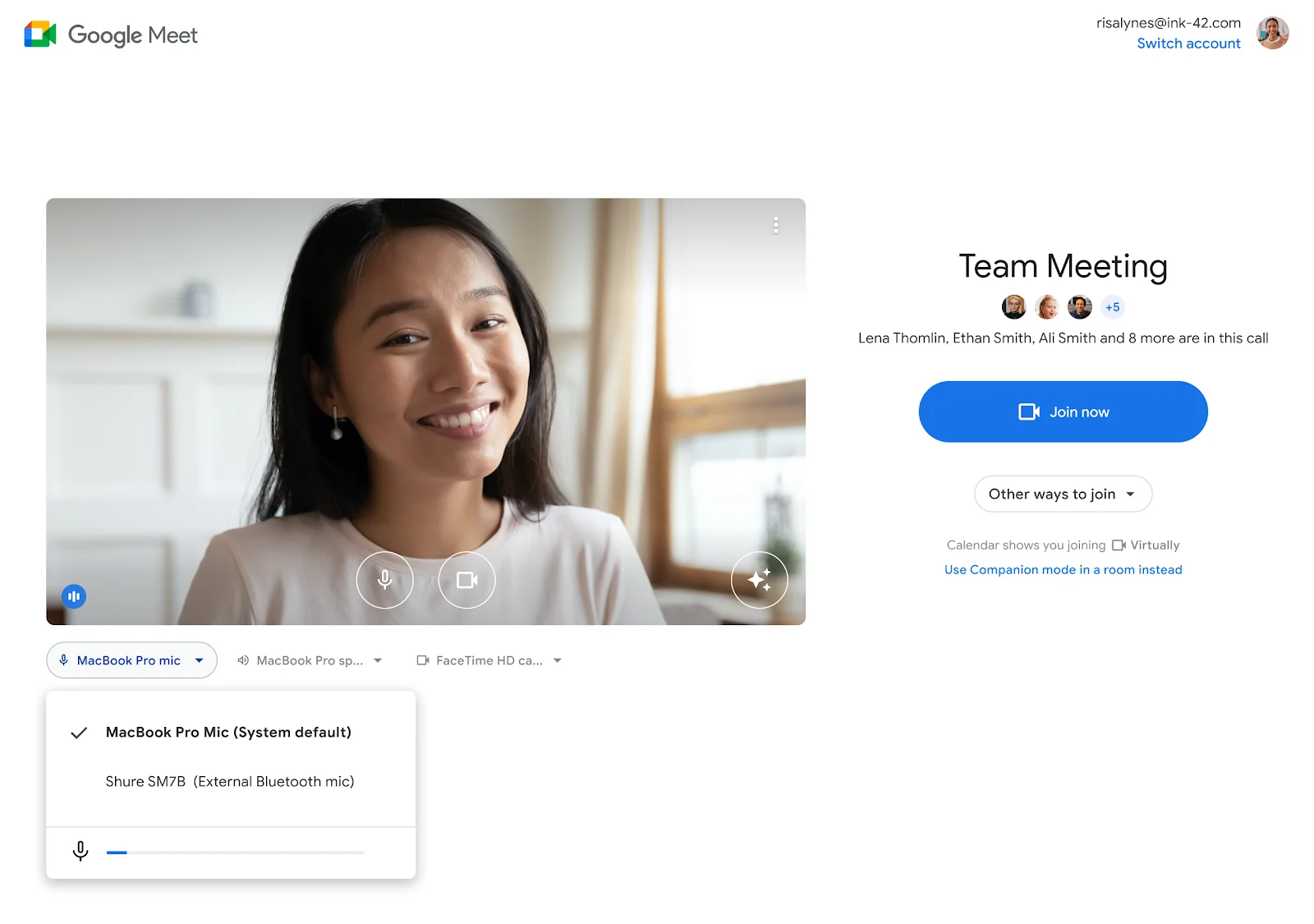
Tarayıcının meet.google.com için mikrofon iznini de inceleyin. Windows 11’de Ayarlar, Gizlilik ve güvenlik, Mikrofon bölümündeki erişim izinleri ayrıca etkili olabilir. Microsoft’un açıkladığı gibi uygulama erişimi ile web sitesine verilen izin birlikte kontrol edilmeli. Mac’te de işletim sisteminin mikrofon izni tarayıcıyı engelleyebilir. Gereksiz uygulamalara izin açmak yerine yalnızca toplantıda kullandığınız uygulamayı kontrol edin.
Türkçe seçeneği görünmüyorsa ne yapmalı?
Hızlı sürüm takvimindeki kuruluşlara dağıtım 22 Ekim’de başladı, öngörülen süre bir ila üç gün. Planlı sürüm takvimindeki kuruluşlarda ise başlangıç 2 Kasım, dağıtım süresi 15 güne kadar çıkabiliyor. Bu nedenle 24 Ekim’de seçeneğin görünmemesi tek başına arıza sayılmaz. Hesabınızın hangi takvimde olduğunu kurum yöneticinize sorabilirsiniz.
Önce düzenleyicinin aboneliğini, ardından kuruluşun Meet izinlerini kontrol edin. Bölge ve yaş kısıtları da erişimi etkileyebiliyor. Türkçe desteğinden hareketle her Türkiye hesabına aynı anda açıldığını varsaymayın. Yalnızca bir kişinin konuşması çevrilmiyorsa o kişinin çeviri iznine bakın.
Sesli çeviriye henüz erişemiyorsanız çeviri altyazıları ayrı bir seçenek olabilir. Desteklenen hesaplarda Diğer seçenekler, Ayarlar, Altyazılar yolundan toplantı dilini belirleyip çeviri altyazılarını açabilir, hedef dili Türkçe seçebilirsiniz. Bu işlem konuşmayı Türkçe seslendirmez, ekranda Türkçe metin gösterir.
İlk kullanımda kısa, gündelik bir konuşmayla başlayın. Örneğin toplantının saati ve gündemi üzerinden ilerlemek, duyduğunuz çevirinin beklediğiniz sonucu verip vermediğini anlamayı kolaylaştırır. Tutarları, tarihleri ve önemli kararları ayrıca sohbet alanına yazmak da iyi bir alışkanlık. Çeviriyi konuşmanın yerine karar veren bir araç olarak değil, görüşmeyi takip etmeyi kolaylaştıran yardımcı olarak kullanın.
