


OneDrive’da biriken belgeler arasında aradığınız bilgiyi bulmak, bazen dosyanın kendisini hazırlamaktan uzun sürüyor. Copilot, bu işi dosyaları tek tek açmadan özet çıkarma, soru sorma ve belgeleri karşılaştırma araçlarıyla kolaylaştırıyor. Microsoft’un yeni OneDrive özellikleri ise klasör düzenleme ve mevcut belgelerden HTML raporu hazırlama gibi işleri de kapsıyor. Bununla birlikte kullanabileceğiniz araçları, hesabınızın türü ve sahip olduğunuz lisans belirliyor.
Bu rehber, Microsoft’un güncel destek belgelerindeki web adımlarını temel alıyor. Aşağıdaki komutlar da kendi dosyalarınıza uyarlayabileceğiniz örneklerden oluşuyor. Özellikle yeni kurumsal özelliklerin dağıtımı sürdüğü için, ekranınızdaki seçeneklerin tamamı aynı anda görünmeyebilir.
OneDrive Copilot için hangi abonelik gerekiyor?
Microsoft’un dosyalar hakkında soru sorma belgesi, Microsoft 365 Personal, Family ve Premium aboneliklerini desteklenen bireysel planlar arasında sayıyor. İş veya okul hesabında ise Microsoft 365 Copilot lisansı gerekiyor. Yalnızca OneDrive depolama alanına sahip olmak, bu araçların tamamını kullanabileceğiniz anlamına gelmiyor.
Family ve Premium kullanıcılarının ayrıca abonelik sahibine dikkat etmesi gerekiyor. Microsoft’un OneDrive açıklaması ve Premium destek sayfası, yapay zeka özelliklerinin abonelik sahibiyle sınırlı olduğunu belirtiyor. Aile grubuna katılıp depolama alanından yararlanmanız, aynı Copilot haklarını aldığınız anlamına gelmiyor.
Klasörleri düzenleyen ve HTML raporu oluşturan yeni deneyim içinse Microsoft, OneDrive for Business’ın web sürümünü ve Microsoft 365 Copilot lisansını şart koşuyor. Dolayısıyla kişisel hesabınızda özetleme düğmesini görmeniz, bu yeni işlevlerin de hesabınıza geldiğini göstermiyor.
OneDrive dosyaları Copilot ile nasıl özetlenir?
Başlamak için tarayıcıdan OneDrive’ı açmanız yeterli. Word belgesi, Excel tablosu, PowerPoint sunusu veya PDF gibi desteklenen dosyalarla çalışabilirsiniz. Fotoğraf ve videolar, burada anlatılan dosya özetleme ve soru sorma işlemlerinin kapsamına girmiyor.
- OneDrive’a lisansınızın bağlı olduğu hesapla giriş yapın ve ilgili klasörü açın.
- Özetlemek istediğiniz dosyayı seçin. Birlikte değerlendirmek istediğiniz en fazla beş dosyayı da işaretleyebilirsiniz.
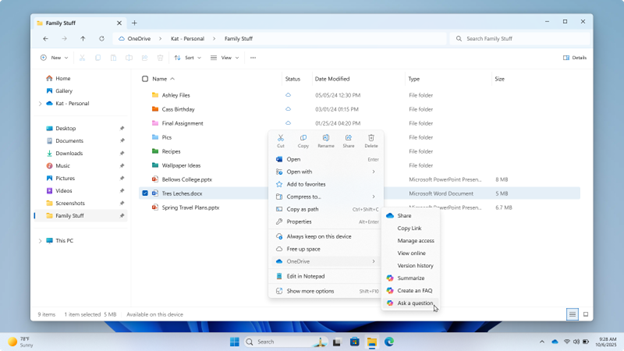
- Sayfanın sağ altındaki Copilot düğmesine basın ve Bu dosyayı özetle seçeneğini kullanın. Tek dosyada, dosyanın üzerine gelip Copilot menüsünden Özetle komutunu da seçebilirsiniz.
- Özet açılınca Soru sor üzerinden istediğiniz ayrıntıyı belirtin.
Örneğin bir ürün toplantısının notlarını seçip “Alınan kararları, sorumluları ve teslim tarihlerini ayrı başlıklarla özetle. Belgede yazmayan bir tarihi ekleme” diyebilirsiniz. Böylece genel bir özet yerine, toplantı sonrasında takip edeceğiniz işleri bulmayı hedefleyen bir sonuç istersiniz. Özetteki tarihleri ve sorumlu adlarını kaynak belgeyle karşılaştırmanız da kontrolü kolaylaştırır.
Microsoft’un mevcut destek belgeleri Windows Dosya Gezgini için de Copilot kısayolları gösteriyor. Bununla birlikte Windows’taki bazı Copilot menülerinin kaldırılmasına ilişkin haberimizde aktarılan değişiklik, bu kısayolların kalıcı olmadığını gösteriyor. Bu nedenle rehberdeki işlemleri web sürümü üzerinden takip etmeniz daha uygun.
Copilot ile klasör düzenlerken nasıl komut verilir?
Yeni kurumsal deneyim hesabınıza geldiyse, Copilot’tan dosyalarınızı çalışma biçiminize göre düzenlemesini isteyebilirsiniz. Ancak ilk denemeyi ortak kullanılan büyük bir arşivde yapmak yerine, birkaç dosyanın kopyasını içeren küçük bir çalışma klasörüyle başlamak daha kontrollü olur. Taşıma ve yeniden adlandırma, ekip arkadaşlarınızın alıştığı dosya düzenini de etkileyebilir.
Copilot’a önce hedefinizi anlatın. “Bu proje dosyaları için Araştırma, Toplantı Notları ve Raporlar başlıkları altında bir klasör planı öner. Henüz dosya taşıma veya silme” örneği, beklentinizi somutlaştırır. Öneriyi inceleyip hangi belgenin nereye gideceğini netleştirdikten sonra, yalnızca uygun bulduğunuz düzenlemeyi isteyin. Bunlar örnek talimatlar, her hesapta aynı sonucu veren hazır bir otomasyon tarifi değil.
İşlemden sonra klasörleri kendiniz açıp dosyaların yerini kontrol edin. Bir dosyanın içeriği değiştiyse sürüm geçmişini, silinmişse geri dönüşüm kutusunu inceleyin. Yanlış yere taşınmış dosyayı ise doğru klasöre geri alın. Başlangıçtaki kopyaları, yeni düzeni doğrulayana kadar saklayın.
OneDrive’da Copilot ile rapor nasıl hazırlanır?
Desteklenen kurumsal web deneyiminde Copilot, dosyalardaki bilgileri yeni bir sunuma, PDF’ye veya HTML raporuna dönüştürebiliyor. HTML, raporu tarayıcıda görüntüleyebileceğiniz bir biçim. Bu işlem için çalışma kapsamını ve hangi belgelerin kullanılacağını açıkça belirtmek, ilgisiz bilgilerin sonuca karışmasını önlemeye yardımcı olur.
Örneğin aylık satış tablolarıyla toplantı notlarını kullanarak şu isteği hazırlayabilirsiniz: “Bu dosyalardan ekim ayı değerlendirmesi için bir HTML raporu oluştur. Satış sonuçlarını, tamamlanan işleri ve gelecek ayın yapılacaklarını ayrı bölümlerde göster. Her sayısal bulgunun hangi dosyaya dayandığını belirt.” Çıktı hazırlandığında başlıkları, tablo düzenini veya açıklamaların uzunluğunu yeni komutlarla değiştirmeyi deneyebilirsiniz.
Raporu paylaşmadan önce özellikle toplamları, tarih aralığını ve para birimlerini kaynak tablolarla kontrol edin. Aynı satışın iki belgede bulunması, yanlış bir toplam üretmesine neden olabilir. Eksik verileri tahminle doldurtmak yerine, raporda eksik olarak işaretlemesini isteyin. Dosyayı ekip dışına açacaksanız paylaşım izinlerini de ayrıca gözden geçirin.
Copilot düğmesi görünmüyorsa ne yapmalısınız?
Önce doğru hesapta oturum açtığınızı ve aboneliğinizin etkin olduğunu kontrol edin. Ardından desteklenen bir dosyayla web sürümünü deneyin. İş hesabında lisans atamasını ve kuruluşun Copilot ayarlarını BT yöneticinizle doğrulayabilirsiniz. Özetleme çalışırken klasör düzenleme görünmüyorsa, yeni kurumsal deneyimin dağıtımı henüz hesabınıza ulaşmamış olabilir. Bu durumda uygulamayı yeniden kurmak yerine lisans kapsamını ve dağıtım durumunu kontrol etmek daha anlamlıdır.
Kapak görseli: Microsoft. Used with permission from Microsoft. Editoryal yerleşim: Teknoblog.
İLGİNİZİ ÇEKEBİLİR
 OneDrive, Copilot ile klasörleri düzenliyor ve rapor hazırlıyor
 Android’de dolandırıcılık mesajları nasıl engellenir?
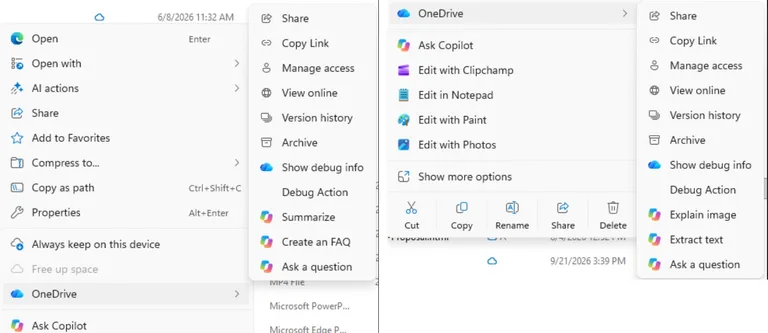 Microsoft, Windows 11’in sağ tık menüsünden sekiz Copilot komutunu kaldırıyor
 Telefon kameralarında yapay zeka fotoğrafları nasıl değiştiriyor?
 WordPress eklentilerinin güvenliği nasıl kontrol edilir?
