


REKLAM — Bu içerikte satış ortaklığı bağlantıları bulunmaktadır. Bu bağlantılar üzerinden yapılan alışverişlerden Teknoblog komisyon kazanabilir. Satış ortaklığı açıklaması
HDMI bağlantısı, uygun bir TV kutusu ve doğru ses çözümüyle kullanmadığınız monitöre yeni bir görev verebilirsiniz. Alışveriş listesi, ekranın sahip olduğu özelliklere göre değişiyor.
HDMI girişli bir monitörü, medya oynatıcı bağlayarak internet üzerinden film, dizi ve canlı yayın izleyebileceğiniz bir ekrana dönüştürebilirsiniz. Monitörde hoparlör de varsa işiniz oldukça kolay. Ses sistemi bulunmayan modellerde ise satın almadan önce sesi nereden alacağınızı belirlemek gerekiyor.
Bu çözüm özellikle çalışma odasında ikinci bir izleme alanı kurmak veya eldeki ekranı değerlendirmek isteyenlere hitap ediyor. Ancak her eski monitör için aynı alışveriş listesi geçerli değil. Kullanmadığınız hoparlörü ve kutudan çıkan kabloyu değerlendirmek toplam maliyeti düşürürken, gereksiz dönüştürücüler hem masrafı hem de bağlantı sorunlarını artırabiliyor.
Önce monitörün bağlantılarını kontrol edin
Alışverişe ekranın arkasına bakarak başlayın. HDMI girişi, doğal çözünürlük, dahili hoparlör ve varsa 3,5 mm ses çıkışı temel kontrol noktaları. Üzerinde kulaklık simgesi bulunan bağlantının gerçekten çıkış olduğundan emin olun. Monitörün model numarasıyla ulaşacağınız kullanım kılavuzu, birbirine benzeyen ses girişlerini ve çıkışlarını ayırmanıza yardımcı olur.
HDMI görüntüyle birlikte ses de taşır, fakat bu durum monitörün ses üretebildiği anlamına gelmez. Ekranda hoparlör veya ses çıkışı bulunmuyorsa, sesi medya oynatıcıdan Bluetooth hoparlöre ya da kulaklığa aktarmak bir seçenektir. Yalnızca DisplayPort bulunan bir monitörde de sıradan bir dönüştürücünün işe yarayacağını varsaymayın. UGREEN’in yön açıklamasında görüldüğü gibi DisplayPort kaynağını HDMI ekrana bağlayan kablo, HDMI çıkışlı TV kutusundan DisplayPort monitöre doğru tersine çalışmaz.
Hoparlörlü Full HD monitörde TV kutusuyla başlayın
1080p çözünürlüklü, HDMI girişli ve hoparlörlü bir monitör için ilk bakılacak ürün Xiaomi TV Box S üçüncü nesil. Google TV arayüzü ve kumandası, bilgisayarı açık tutmadan uygulamalara erişmenizi sağlar. Xiaomi’nin teknik özellikler sayfasına göre cihaz 4K çözünürlükte 60 kare/saniyeye kadar çıkış sunuyor ve kutusundan HDMI kablosu çıkıyor. Dolayısıyla başlangıçta ayrıca kablo almak gerekmiyor.
4K etiketi, Full HD monitörünüzün çözünürlüğünü yükseltmez. Kutuyu ekranın desteklediği 1080p çıkışla kullanırsınız. Bu modelin avantajı, ileride uyumlu bir 4K ekrana geçtiğinizde aynı medya oynatıcıyı kullanmaya devam edebilmeniz. İzlemek istediğiniz hizmetin Google TV uygulamasını, Türkiye’deki kullanılabilirliğini ve abonelik koşullarını da satın almadan önce kontrol edin.
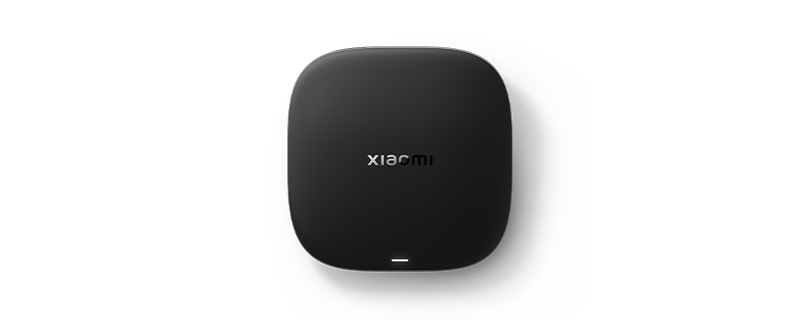
Xiaomi TV Box S (3. Nesil)
Monitörde ses çıkışı varsa kablolu hoparlör kullanın
Monitörde hoparlör yok fakat 3,5 mm ses çıkışı varsa Logitech Z150 gibi aktif bir masaüstü hoparlör pratik çözüm olur. Ses, TV kutusundan HDMI ile monitöre, monitörün ses çıkışından da hoparlöre gider. Logitech’in teknik belgesi, Z150’nin analog 3,5 mm bağlantısını ve kutuya dahil güç adaptörünü doğruluyor. Ürünün kendi ses kablosunu kullanabileceğiniz için ayrıca AUX kablosu almak gerekmiyor.
Z150 elektriğini USB’den değil, güç adaptörüyle prizden alıyor. Hoparlörü masada sürekli kullanacaksanız şarj takibi gerektirmemesi avantaj. Sağ hoparlördeki düğmeyle ses seviyesini ayarlayabilirsiniz. Bu çözümü seçerken monitörün ses menüsünü de kontrol edin, kulaklık çıkışının sesi kısılmışsa hoparlörden beklediğiniz seviyeyi alamayabilirsiniz.
Xiaomi TV Box S üçüncü nesilde analog ses çıkışı bulunmuyor. Bu nedenle Z150’nin kablosunu doğrudan kutuya takamazsınız. Eski Mi Box modellerine ait bağlantı önerilerini bu nesle uygulamayın.
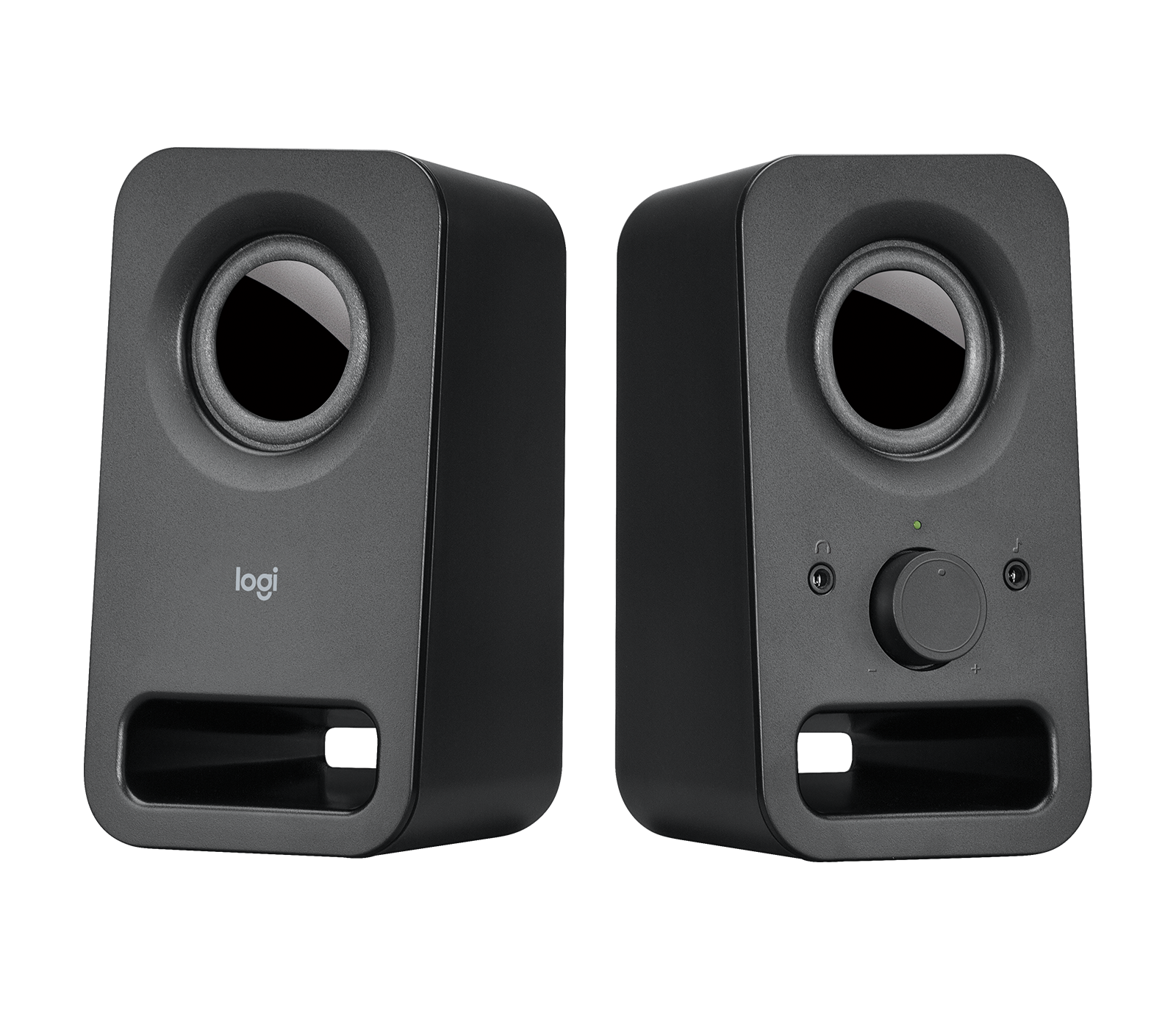
Logitech Z150 siyah masaüstü hoparlör
Ses çıkışı olmayan monitörde Bluetooth seçeneğini değerlendirin
Monitörde hoparlör de kulaklık çıkışı da bulunmuyorsa, JBL GO Essential 2 gibi Bluetooth hoparlörü doğrudan TV kutusuyla eşleştirebilirsiniz. Böylece monitör yalnızca görüntüyü gösterir, sesi kutu kablosuz olarak hoparlöre iletir. Eşleştirmeyi monitörün menüsünden değil, medya oynatıcının Bluetooth veya kumanda ve aksesuar ayarlarından yapmanız gerekir.
JBL GO Essential 2 küçük ve pilli bir model. Başka odalarda da kullanmak isteyenler için bu yapı kullanışlı olabilir, ancak sürekli masaüstü kullanımında şarj takibini hesaba katmalısınız. JBL’nin ürün belgesi USB-C şarj bağlantısını belirtiyor, paket içeriğinde ise şarj kablosu veya adaptör saymıyor. Elinizde uygun kablo ve USB güç kaynağı yoksa bunları da maliyete ekleyin. USB-C bağlantısını TV kutusundan kablolu ses almak için kullanacağınızı varsaymayın.
Bluetooth bağlantısında film açıp ağız hareketleriyle sesin uyumunu kontrol etmekte yarar var. Gecikme cihazlara ve uygulamaya göre değişebildiğinden, bu seçeneği gecikmesiz bir ses çözümü olarak düşünmeyin. Elinizde zaten Bluetooth hoparlör veya kulaklık varsa önce onunla deneme yapmak yeni bir ürün almaktan daha ekonomik olabilir.
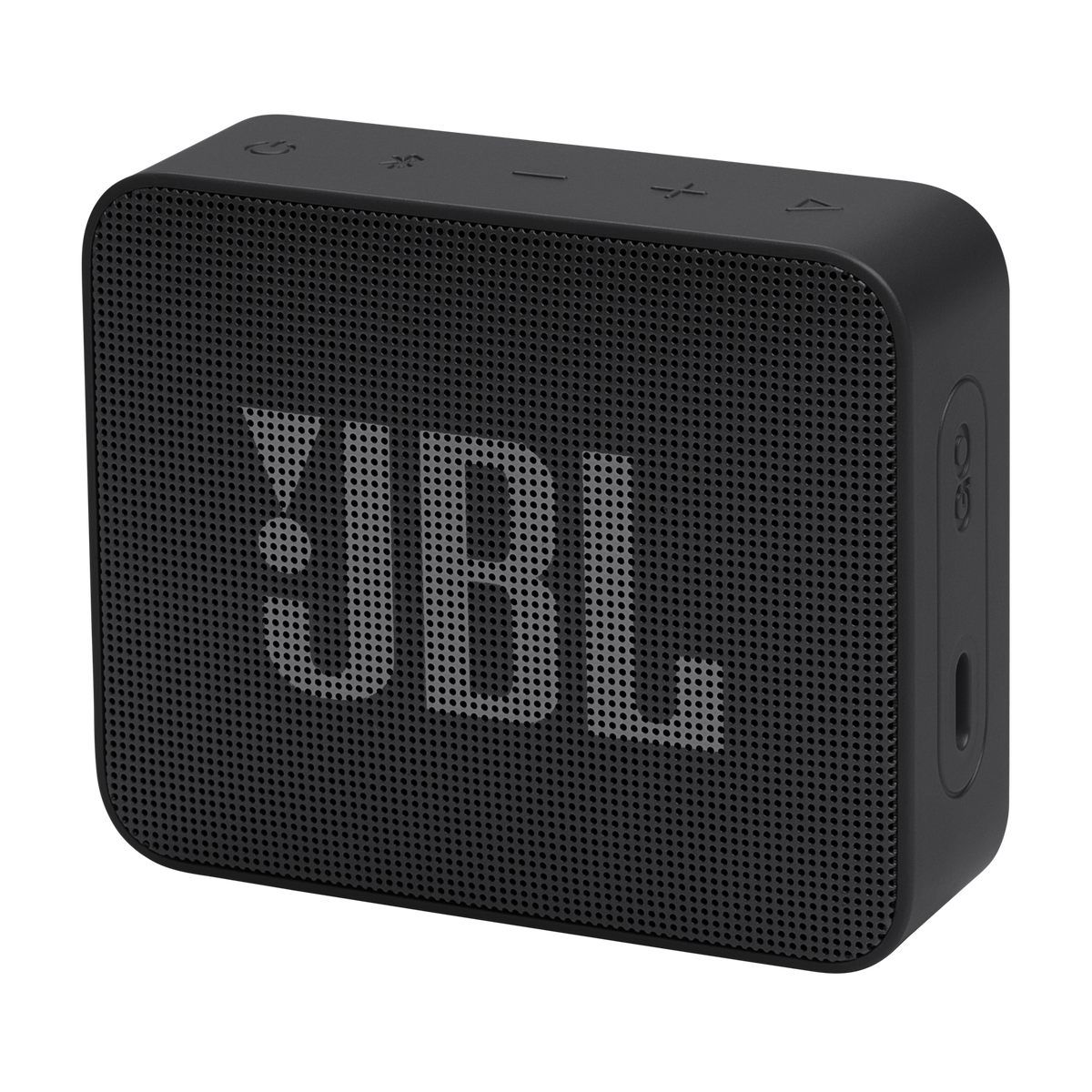
JBL GO Essential 2 siyah Bluetooth hoparlör
4K monitörde yalnızca kutunun özelliklerine bakmayın
4K bir monitörünüz varsa ekranın HDMI girişinin hangi çözünürlük ve yenileme hızını desteklediğini kontrol edin. Panel 4K olsa bile her giriş aynı özellikleri sunmayabilir. Ücretli servislerde yüksek çözünürlüklü oynatım için kopya koruma uyumluluğu da önem taşıyor. Örneğin Google’ın kendi yayın cihazları için hazırladığı 4K rehberi, HDMI tarafında HDCP 2.2 desteğini, uygun içerik ve aboneliği birlikte şart koşuyor.
HDR desteğini de ayrıca değerlendirin. Kutunun Dolby Vision veya HDR10+ desteklemesi, bu formatları desteklemeyen monitöre aynı özelliği kazandırmaz. Ekranın renk ve parlaklık yetenekleri değişmeyeceği için yalnızca medya oynatıcı satın alarak televizyonlardaki HDR deneyimine ulaşacağınızı düşünmeyin.
Xiaomi’nin kutusundan çıkan kablo ihtiyaç duyduğunuz uzunluktaysa önce onu kullanın. Yeni kablo almanız gerekiyorsa 4K ve 60 Hz sinyali taşıdığı açıkça belirtilen bir modeli tercih edin. Sırf ambalajında 8K yazdığı için daha fazla ödemek bu kurulumda tek başına görüntüyü iyileştirmez.
Aynı monitörü bilgisayarla paylaşmak ve kurulumu tamamlamak
Monitörde hem DisplayPort hem HDMI girişi varsa bilgisayarı DisplayPort’a, TV kutusunu HDMI’a bağlamak işe yarayabilir. Böylece kabloları çıkarıp takmak yerine monitörün giriş menüsünden kaynak değiştirirsiniz. İki cihaz için yalnızca tek uygun giriş varsa HDMI anahtarlayıcı düşünülebilir. Ancak tek kaynağı iki ekrana dağıtan ayırıcıyla, iki kaynaktan birini ekrana yönlendiren anahtarlayıcı aynı ürün değildir. Araya giren cihazın çözünürlük, HDR ve HDCP desteğini de ayrıca kontrol etmek gerekir.
İlk kurulumda şu sırayı izleyebilirsiniz:
- TV kutusunu HDMI ile monitöre bağlayın ve kendi güç adaptörünü prize takın.
- Monitörün menüsünden ilgili HDMI girişini seçin.
- Kumandayla ağ ve hesap kurulumunu tamamlayıp sistem güncellemelerini yükleyin.
- Görüntü ayarlarında monitörün desteklediği çözünürlüğü seçin. Ardından monitör hoparlörünü, AUX bağlantısını veya Bluetooth ses çıkışını kontrol edin.
- Kullanacağınız uygulamada bir video açıp görüntü, ses ve kumanda davranışını birlikte deneyin.
TV kutusunun kumandasıyla monitörü açıp kapatabilmek her modelde mümkün değil. Bu işlev ekranın ve cihazın kontrol desteğine bağlı. Apple’ın kumanda desteği açıklamasında da HDMI-CEC ve kızılötesi uyumluluğunun rolü görülüyor. Monitörünüz ilgili özelliği sunmuyorsa güç düğmesini ayrıca kullanmanız gerekebilir.
Uydu yayını ve çok eski ekranlar maliyet hesabını değiştirir
Medya oynatıcı bağlamak monitöre anten veya uydu alıcısı eklemez. Çanaktan gelen yayını izlemek için uydu yayın türüne uygun, HDMI çıkışlı bir alıcı gerekir. İnternet uygulamalarındaki canlı kanallar ise farklı bir seçenek ve kullanılabilirlikleri hizmete, bölgeye ve aboneliğe bağlı. Anten kablosunu doğrudan TV kutusuna bağlayabileceğiniz varsayımıyla alışveriş yapmayın.
Yalnızca VGA girişli bir monitörü değerlendirmek daha fazla parça gerektirebilir. Görüntü dönüştürücü, ayrı ses çözümü ve ek güç bağlantıları derken başlangıçtaki ekonomik fikir pahalılaşabilir. TV kutusu, hoparlör ve zorunlu aksesuarların toplamını benzer boyuttaki bir televizyonla karşılaştırın.
25 Ekim 2026 tarihinde kontrol edilen Amazon.com.tr tekliflerinde Xiaomi TV Box S üçüncü nesil 5.199 TL, Logitech Z150 1.930 TL, JBL GO Essential 2 ise 1.699 TL seviyesindeydi. Buna göre mevcut ses sistemini kullanmak 5.199 TL, Z150 ile kablolu kurulum 7.129 TL, JBL ile Bluetooth kurulumu ise varsa şarj aksesuarı ihtiyacı hariç 6.898 TL tutuyor. Fiyat ve satıcı bilgileri değişebilir.
HDMI girişli, sesi çözülebilen ve görüntüsünden memnun olduğunuz mevcut ekran iyi bir başlangıçtır. Çok sayıda eksik parçayı sıfırdan tamamlayacaksanız yeni televizyon, daha bütünlüklü bir kullanım sunabilir.
