


Yeni bir Mac’e geçerken belgeleri tek tek kopyalamak zorunda değilsiniz. Apple’ın Geçiş Yardımcısı, eski bilgisayarınızdaki çalışma düzenini doğrudan bağlantıyla veya Time Machine yedeğinden taşımanıza yardımcı oluyor. İşleme başlamadan önce yedekleme ve uygulama uyumluluğunu kontrol etmek ise sonradan karşılaşabileceğiniz sorunları azaltıyor.
M6 MacBook Pro veya M6 iMac satın almayı planlıyorsanız, yeni bilgisayar gelmeden önce eski Mac’i hazırlamakta fayda var. Geçiş Yardımcısı; uygulamaları, belgeleri, kullanıcı hesaplarını ve ayarları taşıyabiliyor. Üstelik bunu yalnızca yeni Mac’in ilk kurulumunda değil, kurulum bittikten sonra da kullanabilirsiniz. Burada önemli nokta, aktarımın eski bilgisayardaki bilgileri silmemesi ve yeni Mac’in macOS sürümünü değiştirmemesi. Dolayısıyla taşıma işlemiyle eski cihazı satışa hazırlama işlemini birbirinden ayırmalısınız.
1. Mac veri aktarımından önce güncel bir Time Machine yedeği alın
Doğrudan iki bilgisayar arasında aktarım yapacak olsanız bile, başlangıçta ayrı bir yedek oluşturmak iyi bir önlem. Apple’ın Time Machine rehberine göre harici diski bağladıktan sonra Sistem Ayarları > Genel > Time Machine yolundan yedekleme diskinizi seçebilirsiniz. Apple, Mac’in depolama kapasitesinin en az iki katı büyüklüğünde bir disk öneriyor. Örneğin 1 TB Mac için 2 TB yedekleme diski, geçmiş sürümleri de saklamak açısından daha uygun.
Disk ayarlanırken silme uyarısı çıkarsa hemen onaylamayın; içindeki başka dosyaları önce güvenceye alın. Şifreli yedek oluşturuyorsanız belirlediğiniz parolayı güvenli bir yerde saklayın. Ardından Time Machine menüsünden Şimdi Yedekle’yi seçin ve son yedeklemenin tarihini kontrol edin. Yalnızca diskin bağlı olması, güncel yedeklemenin tamamlandığı anlamına gelmiyor.
Her iki Mac’e kullanılabilir macOS güncellemelerini yükleyin. Bilgisayarların aynı macOS sürümünü kullanması şart değil. MacBook’ları güç kaynağına bağlayın, Wi-Fi’yi açın ve cihazları yakın tutun. Eski Mac OS X El Capitan veya daha eski bir sürümdeyse iki bilgisayarı aynı kablosuz ağa bağlayın.
2. Geçiş Yardımcısı’nı iki Mac’te açın
Yeni Mac’in ilk kurulumundaysanız veri aktarma seçeneği ayarlama ekranları içinde karşınıza çıkıyor. Kurulumu tamamladıysanız Spotlight’ta Geçiş Yardımcısı’nı arayın. Uygulamayı, Uygulamalar klasöründeki İzlenceler bölümünde de bulabilirsiniz. Güncel macOS kılavuzunda ayrıca Sistem Ayarları > Genel > Aktar veya Sıfırla > Geçiş Yardımcısı’nı Aç yolu bulunuyor.
Yeni bilgisayarda kaynak olarak Mac, Time Machine veya başlangıç diski seçeneğini belirleyin. Eski bilgisayarda ise başka bir Mac’e aktarma seçeneğini kullanın. Yeni Mac kaynak cihazı bulduğunda eski bilgisayarınızı seçin. Ekranlarda güvenlik kodu gösterilirse kodların eşleştiğini doğruladıktan sonra ilerleyin.
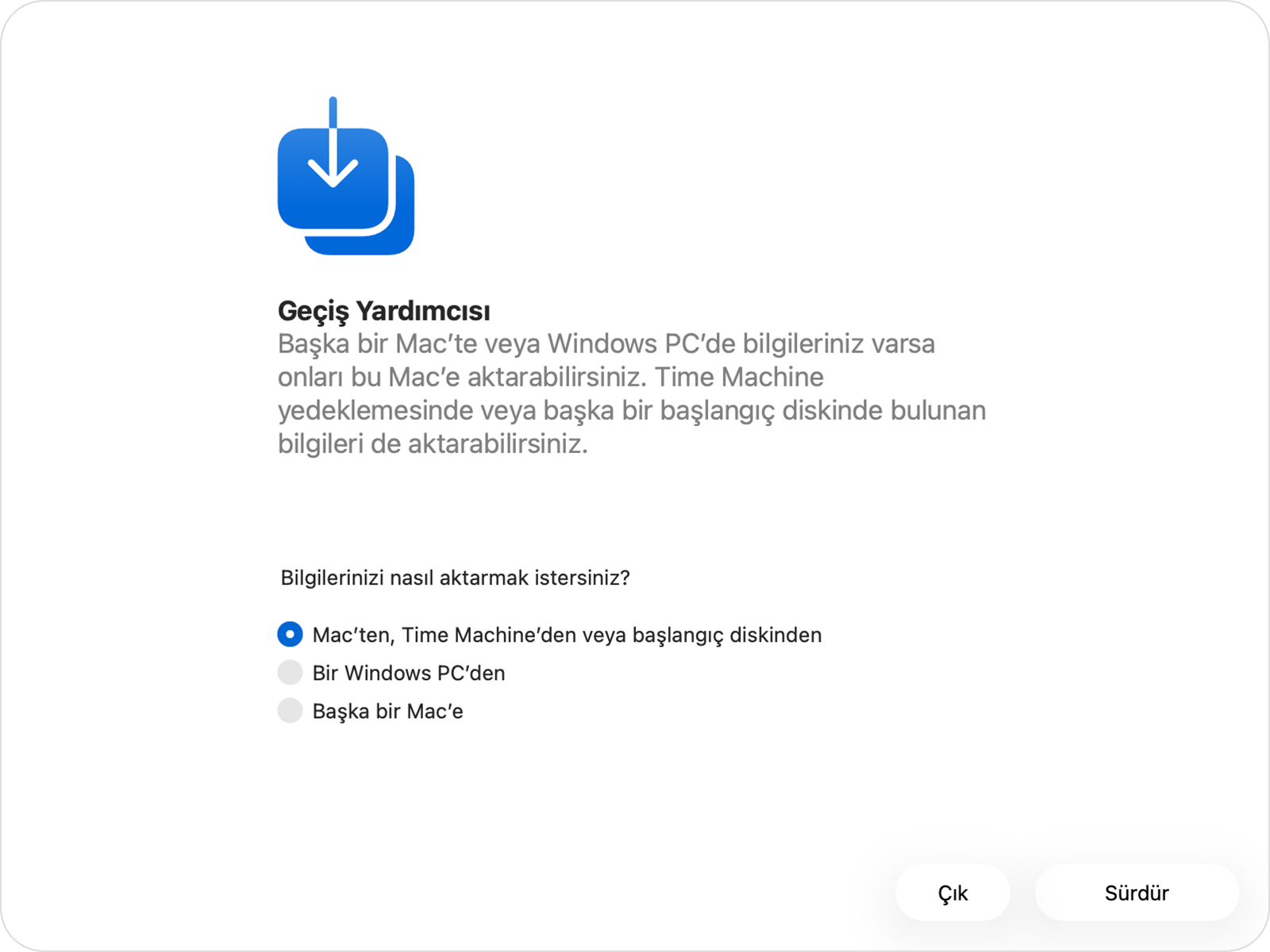
3. Yeni Mac’e taşınacak verileri ve kullanıcı hesabını seçin
Geçiş Yardımcısı verilerin kapladığı alanı hesapladıktan sonra uygulamalar, hesaplar ve dosyalar arasından seçim yapmanıza izin veriyor. Kategori yanındaki oku açarak daha ayrıntılı seçim yapabilirsiniz. Örneğin artık kullanmadığınız bir kullanıcı hesabını veya büyük bir arşiv klasörünü taşımamak, yeni diskte gereksiz yer kaplamasını önleyebilir. Seçimi yaparken yalnızca dosya adlarına değil, toplam boyuta da bakın.
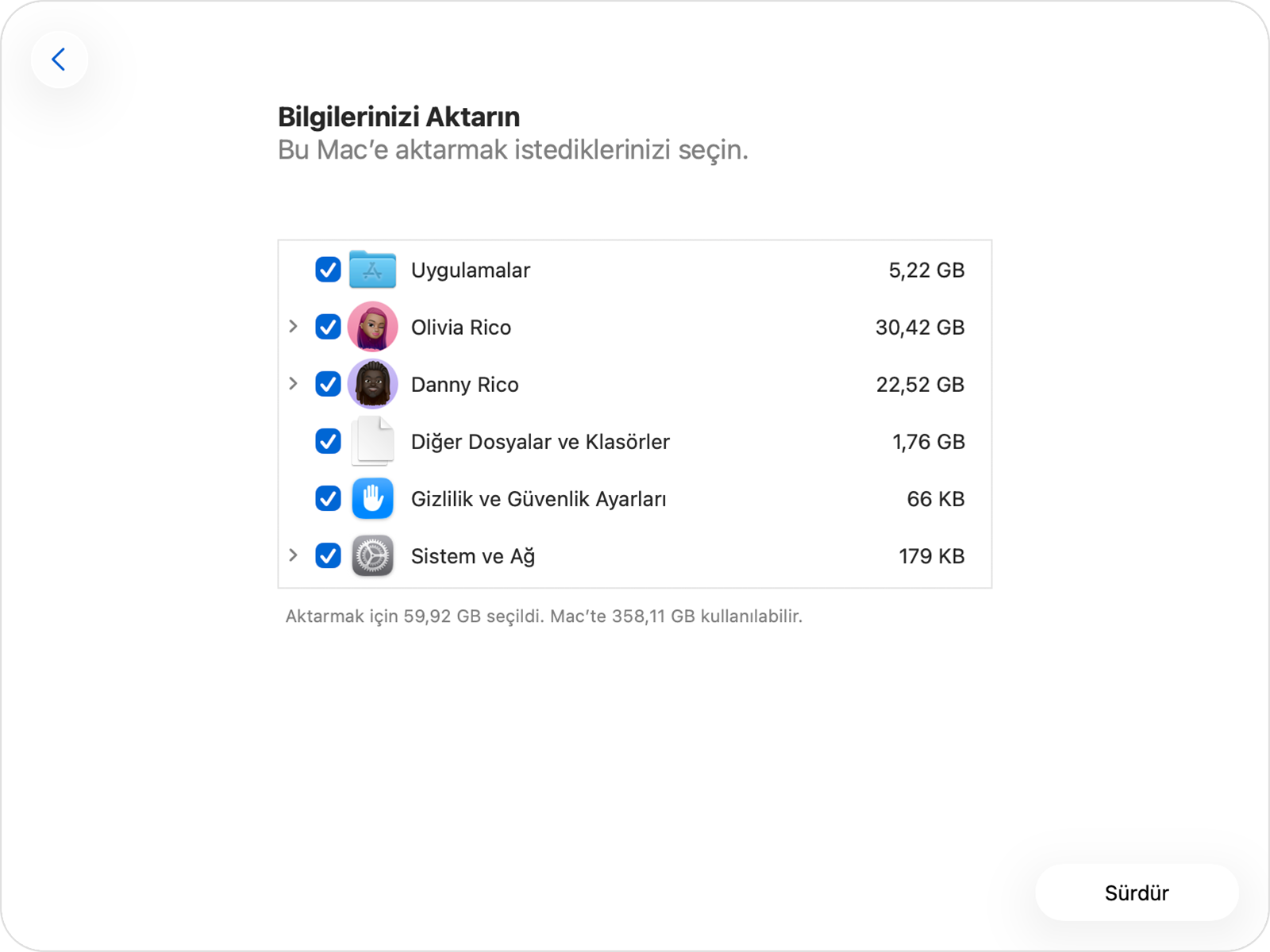
Yeni Mac’te aynı adlı hesap varsa ekrandaki seçenekleri dikkatle okuyun. Eski hesabı yeniden adlandırarak iki hesabı koruyabilir veya mevcut hesabın yerine aktarabilirsiniz. Özellikle yeni bilgisayarda dosya oluşturmaya başladıysanız değiştirme seçeneğini aceleyle kullanmayın. Apple’ın aktarım açıklaması, büyük işlemlerin saatler sürebileceğini ve zaman zaman durmuş gibi görünebileceğini belirtiyor. İlerleme yavaşladığı için bilgisayarları hemen kapatmak yerine işlemin durumunu kontrol edin.
4. Mac veri aktarımında Time Machine alternatifini kullanın
Güncel yedeğiniz varsa eski bilgisayarı açık tutmanız gerekmiyor. Yedekleme diskini yeni Mac’e bağlayın, Geçiş Yardımcısı’nda yine Mac, Time Machine veya başlangıç diski seçeneğiyle ilerleyin. Bu kez kaynak olarak harici yedekleme diskini ve ardından kullanmak istediğiniz yedeklemeyi seçin. Diskin listede görünmesi biraz zaman alabilir.
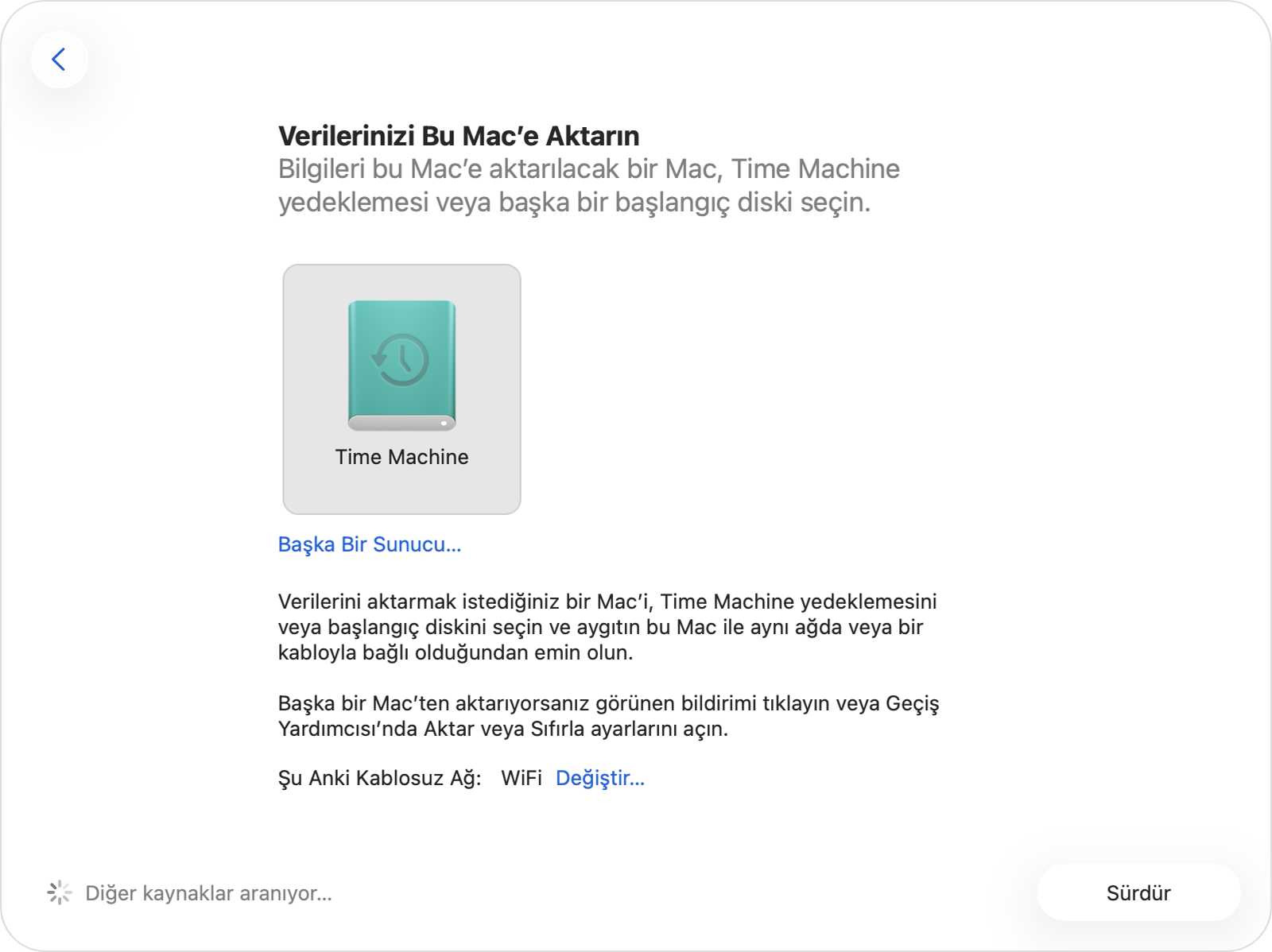
Apple’ın yedekten geri yükleme rehberinde sonraki aşama yine hesapların, uygulamaların ve dosyaların seçilmesi. Burada yedek tarihine özellikle dikkat edin: Son yedeklemeden sonra oluşturduğunuz bir belge o kopyada bulunmaz. Yalnızca birkaç dosyaya ihtiyacınız varsa bütün hesabı taşımak yerine Time Machine’in tek tek dosya geri yükleme yöntemini tercih edebilirsiniz.
5. Yeni Mac’te Intel uygulamalarını ve eklentileri kontrol edin
Dosyaların taşınması, kullandığınız her yazılımın yeni Mac’te sorunsuz çalışacağını garanti etmiyor. Finder’da uygulamayı seçip Dosya > Bilgi Ver menüsünü açın. Tür alanındaki Intel, Evrensel veya Apple çip bilgisi, uygulamanın hangi mimari için hazırlandığını gösteriyor. Geliştiricinin sitesinden yeni Mac’in macOS sürümüyle uyumlu güncellemeyi kontrol edin; müzik ve video uygulamalarında eklentileri de bu kontrole dahil edin.
Apple’ın güncel Rosetta açıklamasına göre macOS 27’de Intel uygulamalarını çalıştırma desteği sürüyor. Ancak macOS 28’den itibaren Rosetta yalnızca belirli eski oyunlarla sınırlı olacak. Bu nedenle yeni Mac’e geçişi, önemli uygulamalarınızın Apple çip sürümüne geçmek için de değerlendirin. Eski sürümü taşıyıp açılmasıyla yetinmeyin; günlük işinizde kullandığınız özellikleri ve eklentileri deneyin.
6. Mac veri aktarımından sonra son kontrolü yapın
Yeni hesabınızda oturum açın; Belgeler ve Masaüstü klasörlerini, fotoğraf arşivinizi ve birkaç önemli projenizi kontrol edin. Uygulamaların lisans veya hesap girişlerini yeniden isteyebileceğini hesaba katın. E-posta hesabının tekrar ayarlanması da gerekebilir. Kritik dosyalar açılmadan ve yeni Mac’in yedeğini planlamadan eski bilgisayarı sıfırlamayın.
İki Mac’i de kullanmaya devam edecekseniz yedekleme geçmişini de buna göre düzenleyin. Apple, eski yedekleme geçmişini devralma ekranında eski Mac kullanılacaksa yeni bilgisayar için ayrı yedekleme başlatılmasını öneriyor. Böylece dosyaları taşırken iki cihazın sonraki yedeklerini birbirine karıştırmamış olursunuz.
Mac veri aktarma hakkında sık sorulan sorular
Geçiş Yardımcısı eski Mac’teki dosyaları siler mi?
Hayır. Araç kaynak Mac’teki bilgileri silmez; yeni Mac’in işletim sistemini de değiştirmez.
Yeni Mac’in kurulumunu bitirdiysem aktarım yapabilir miyim?
Evet. Geçiş Yardımcısı’nı Spotlight veya Uygulamalar > İzlenceler yoluyla açabilirsiniz.
Eski Mac yanımda değilse dosyalarımı nasıl taşırım?
Güncel Time Machine yedeğini yeni Mac’e bağlayıp Geçiş Yardımcısı’nda kaynak olarak seçebilirsiniz.
Teknoblog.com’un diğer Mac rehberlerine de göz atabilirsiniz. Bu içerik Teknoblog.com için Sabri Küstür tarafından hazırlanmıştır.
