
Güncelleme: 29 Ekim 2026. Uygulama adları, ücretsiz kullanım sınırları ve plan ayrımları resmî ürün sayfalarıyla yenilendi.
Bir PDF dosyasını okumak, içindeki bir cümleyi değiştirmek ve taranmış sayfalardaki yazıları aranabilir hâle getirmek farklı işler. Bu nedenle en iyi PDF uygulaması, dosyayla ne yapacağınıza göre değişiyor. Birkaç sayfayı birleştirmek için kapsamlı bir abonelik gerekmeyebilir. Düzenli OCR, belge karşılaştırma veya kurumsal imza süreçlerinde ise ücretsiz okuyucuların sınırına daha çabuk ulaşırsınız.
Önce işlemi belirleyin, ardından dosyanın cihazınızda mı yoksa bir sunucuda mı işleneceğine karar verin. Özellikle kişisel veri içeren belgelerde bu ikinci soru, uygulamanın fiyatı kadar önem taşıyor.
İhtiyacınıza göre hızlı seçim
- Windows’ta ücretsiz ve yerel işlem: PDF24 Creator ile başlayın.
- Mac’te birleştirme, not ve form: Önizleme çoğu temel işlem için yeterli olabilir.
- Kurulum yapmadan kısa bir düzenleme: Sejda Web’in görev ve dosya sınırlarını kontrol edin.
- Düzenli metin düzenleme ve OCR: Acrobat veya Foxit’in ücretli düzenleyicilerini karşılaştırın.
- Windows’ta çok sayıda araç: PDF-XChange Editor’da kullanacağınız işlevin lisans gerektirip gerektirmediğine bakın.
PDF uygulamalarının ücretsiz sınırları ve platformları
| Uygulama | Platform / işlem | Ücretsiz kullanım | Ne zaman seçilmeli? |
|---|---|---|---|
| PDF24 Creator | Windows; çevrimdışı | Kişisel ve ticari kullanım ücretsiz | Birleştirme, bölme, sıkıştırma ve yerel PDF araçları |
| Apple Önizleme | macOS; yerel dosyalar | Mac ile birlikte gelir | Not, form, imza görüntüsü ve sayfa birleştirme |
| Sejda Web | Tarayıcı; sunucuda işlem | Editörde 200 sayfa veya 50 MB, saatte 3 görev | Ara sıra metin değiştirme ve form doldurma |
| Sejda Desktop | Windows, macOS, Linux; yerel | Günde 3 görev; genel dosya sınırı 200 sayfa/50 MB; OCR 10 sayfa | Dosyayı yüklemeden sınırlı günlük işlemler |
| Acrobat Reader / Acrobat | Masaüstü, mobil ve web; araca göre yerel/bulut | Reader ücretsiz; tam düzenleyici ayrı ücretli plan | Okuma ve yorumdan kapsamlı belge iş akışına geçiş |
| Foxit Reader / PDF Editor | Reader ve planına göre Windows, macOS, web, mobil | Reader ücretsiz; Editor için 14 günlük deneme | OCR ve düzenleme; mobil ve eSign için paket kontrolü |
| PDF-XChange Editor | Windows | İşlevlerin %70’ten fazlası lisanssız; ücretli işlevler filigran ekleyebilir | Gelişmiş araçları görev bazında seçmek isteyenler |
Tablodaki sınırlar bütün araçlar için ortak değildir. Örneğin Sejda’nın sıkıştırma, birleştirme ve OCR araçlarında farklı eşikler bulunur. Büyük bir dosyayı hazırlamadan önce ilgili aracın ekranındaki sınırı kontrol edin.
Ücretsiz PDF işlemleri için nereden başlamalı?
PDF24 Creator: Windows’ta dosyayı bilgisayarda tutmak isteyenlere
PDF24 Creator, Windows üzerinde kişisel ve ticari kullanım için ücretsiz sunuluyor; çevrimdışı çalıştığı için dosyalar bilgisayarda kalıyor. PDF yazıcısı ve farklı belge araçlarını tek pakette toplaması, birleştirme veya dönüştürme gibi işleri sık yapanlar açısından kullanışlı. Buna karşılık bu paketi, bir kelime işlemcideki gibi her PDF paragrafını sorunsuz yeniden yazan bir araç olarak düşünmemek gerekiyor.
Kurulum istemeyenler için PDF24 Tools da bulunuyor. Ancak aynı marka altında sunulmaları, işlem yerinin aynı olduğu anlamına gelmiyor: çevrimiçi araçlarda dosyalar PDF24 sunucularında işleniyor. Hassas bir belge için Windows uygulamasını seçmek bu ayrımı netleştirir.
Mac Önizleme: Ek uygulama kurmadan temel düzenlemeler
Mac’teki Önizleme ile PDF’ye not ekleyebilir, form doldurabilir ve bir imza görüntüsü yerleştirebilirsiniz. Apple’ın form ve imza rehberi bu adımları gösteriyor. Sayfaları tek belgede toplamak için de küçük resimleri belgeler arasında sürüklemek yeterli. Orijinal dosyanın bir kopyasında çalışmak, yanlışlıkla sayfa silme veya sıralama değişikliğine karşı pratik bir önlem.
Sejda: Web ve masaüstü sınırlarını karıştırmayın
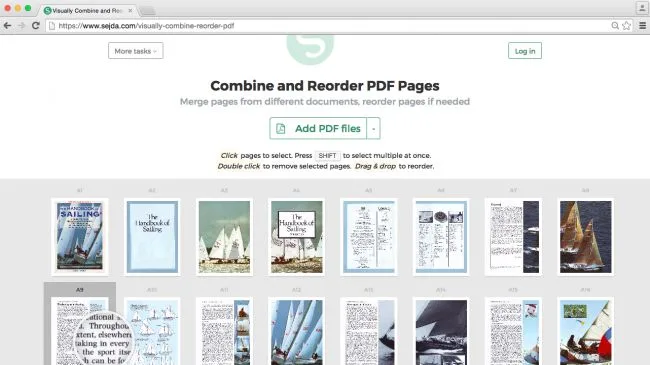
Sejda Web editörü, mevcut metin ve bağlantıları değiştirme, form doldurma ve imza ekleme araçları sunuyor. Ücretsiz kullanımda saatte üç görev ve 200 sayfa veya 50 MB sınırı var. Hizmet dosyaları iki saat sonra otomatik sildiğini belirtiyor; buna rağmen dosyayı işlemek için sunucuya yüklemeniz gerekiyor.
Sejda Desktop ise Windows, macOS ve Linux’ta yerel çalışıyor. Ücretsiz sürüm günde üç görevle sınırlı; OCR için on sayfalık ayrı sınır bulunuyor. Daha yoğun kullanımda Pro seçeneklerini inceleyin. Eski rehberlerdeki günlük ve saatlik hakları aynı ürünün sınırı sanmayın.
Profesyonel düzenleme ve OCR için ücretli seçenekler
Adobe Acrobat: Reader ile ücretli planları ayırın
Acrobat Reader ücretsiz PDF görüntüleme için başlangıç noktası. PDF içindeki metni kapsamlı biçimde değiştirmek, dönüştürmek ve gelişmiş belge iş akışları kurmak için ücretli Acrobat planlarını karşılaştırmak gerekiyor. ABD plan sayfasında yıllık sözleşmeyle aylık faturalandırılan Standard 14,99 dolar, Pro 19,99 dolar ve Studio 24,99 dolar gösteriliyor. Bunlar Türkiye fiyatı değildir; vergi, bölge ve taahhüt koşulları satın alma ekranında kontrol edilmeli.
OCR’yi yalnızca ücretli masaüstü paketlerle sınırlamak da doğru olmaz. Adobe’nin çevrimiçi OCR aracı ücretsiz metin tanıma sunuyor. Aranabilir metin üretmek ile taranmış belgenin içeriğini kapsamlı biçimde yeniden düzenlemek ayrı ihtiyaçlar; dosyayı yüklemeden önce hangi çıktıyı istediğinizi belirleyin.
Foxit PDF Editor: Eski PhantomPDF adının güncel karşılığı
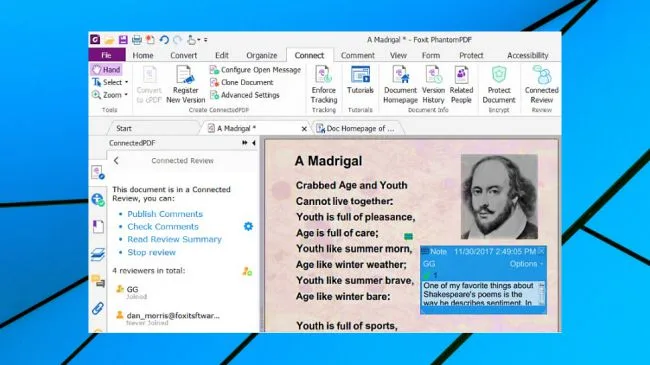
Eski yazıda PhantomPDF adıyla yer alan ürün ailesi artık Foxit PDF Editor altında sunuluyor. Ücretsiz Reader ile ücretli Editor’ü ayırmak gerekiyor. Editor düzenleme, dönüştürme ve OCR sunarken Editor+ mobil uygulamalar ve ek eSign hakları ekliyor. Resmî ABD fiyat sayfasında yıllık Editor 129,99 dolar, Editor+ 159,99 dolar; kalıcı Editor 14 lisansı ise 209,99 dolar olarak listeleniyor. Kalıcı lisansın sürüm ve güncelleme kapsamını abonelikle aynı varsaymayın.
PDF-XChange Editor: Ücretsiz işlev ile lisanslı işlevi kontrol edin
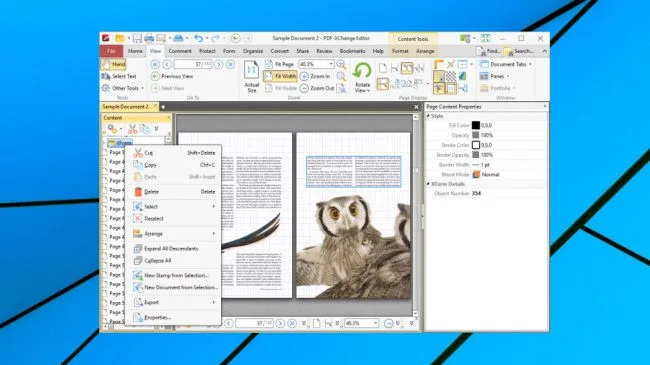
Windows kullanıcıları için PDF-XChange Editor da güçlü bir seçenek. Üretici, işlevlerin yüzde 70’ten fazlasının lisans gerektirmediğini belirtiyor. Ancak lisanslı işlevleri değerlendirme modunda kullanmak çıktı üzerine filigran ekleyebiliyor. Teslim edeceğiniz belgeyi kaydetmeden önce lisans uyarılarını okuyun ve çıktıyı yeniden açın.
OCR, imza ve gizlilik için son kontrol
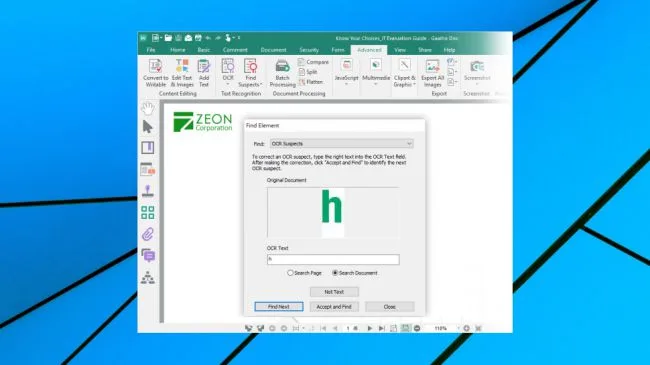
OCR sonrasında özellikle tutarları, tarihleri ve Türkçe karakterleri orijinal belgeyle karşılaştırın. Taramanın eğik olması veya düşük çözünürlük, hatalı metin tanımaya yol açabilir. Dosyada arama yapabilmek, tanınan bütün karakterlerin doğru olduğu anlamına gelmez.
Bir imza görüntüsü eklemek, sertifikayla doğrulanan dijital imza ve alıcılara gönderilen e-imza süreci aynı işlem değildir. Kurumunuz belirli bir imza yöntemi istiyorsa uygulamanın bu yöntemi desteklediğini kontrol edin. Benzer şekilde yazının üzerine beyaz kutu koymak yerine, gizli içeriği gerçekten kaldıran karartma işlevini kullanın; ardından kopyalama ve arama ile sonucu kontrol edin.
Yerel uygulama seçseniz bile bulut depolama, paylaşım ve yapay zekâ özellikleri dosyayı dışarı aktarabilir. Gizli belgelerde kullandığınız işlevin işlem yerini ayrıca kontrol edin. Yalnızca sayfa birleştiriyorsanız önce ücretsiz yerel araçları değerlendirin; sürekli metin düzenleme, OCR ve ortak çalışma gerekiyorsa ücretli planın bu görevleri kapsamasına bakın.
Hızlı seçim bölümüne dönün veya başka günlük işlemler için Teknoblog’un ipuçları ve çözüm rehberlerine göz atın.
Önceki sürümlerden ekran görüntüleri
Aşağıdaki görseller ilk yayındaki uygulama sürümlerini gösterir; güncel arayüz ve planları temsil etmez.