


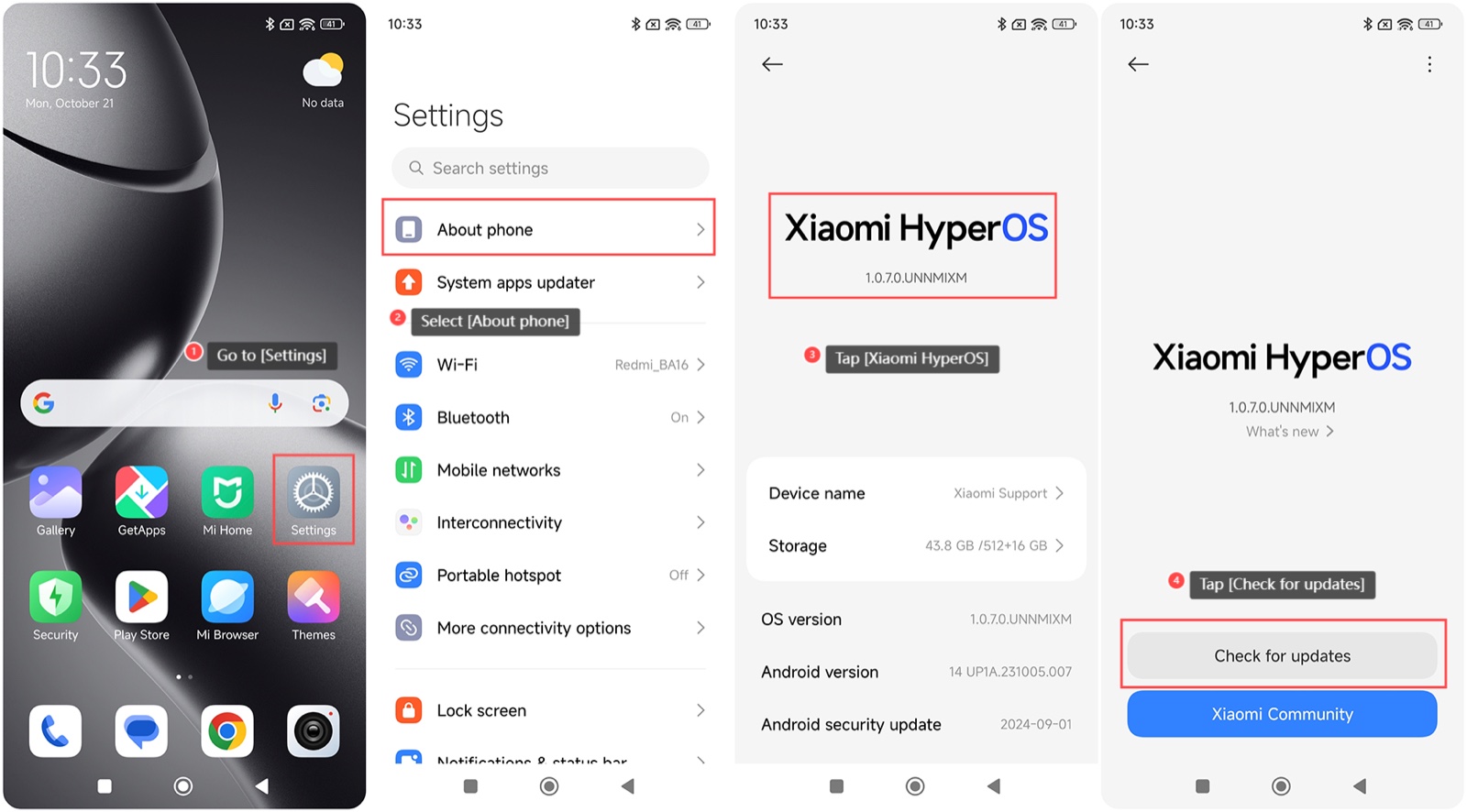
Xiaomi, REDMI veya POCO telefonunuzda HyperOS 4 güncellemesini kontrol etmek için Ayarlar > Telefon hakkında > Xiaomi HyperOS yolunu izleyebilirsiniz. Ne var ki telefonunuzun takvimde yer alması, yeni sürümü bugün indirebileceğiniz anlamına gelmiyor. Xiaomi dağıtımı aşamalar hâlinde yürütüyor ve bölgeye göre bekleme süresi değişebiliyor. Bu rehberde önce modelinizi resmî listeyle nasıl eşleştireceğinizi, ardından güncelleme ekranında neye bakacağınızı bulacaksınız. Kuruluma geçmeden önce yedekleme, pil ve boş alan hazırlığını da tamamlamanız gerekiyor. Menü adları telefonunuzdaki dil ve mevcut sistem sürümüne göre küçük farklılıklar gösterebilir.
1. HyperOS 4 için telefonunuzun tam modelini doğrulayın
İlk olarak Ayarlar uygulamasını açıp Telefon hakkında bölümüne girin. Burada cihazın tam model adını ve yüklü sistem sürümünü kontrol edin. Karşılaştırmayı yalnızca “REDMI Note” gibi aile adı üzerinden yapmayın; Pro, Pro+, 4G ve 5G ekleri farklı cihazları ifade ediyor. Ardından modelinizi Xiaomi’nin resmî HyperOS 4 dağıtım listesindeki adla bire bir eşleştirin.
Resmî takvimde Xiaomi 17, Xiaomi 17 Ultra, REDMI Note 15 Pro+ 5G ve POCO F8 Ultra için kasım başından itibaren dağıtım öngörülüyor. Xiaomi 15, Xiaomi 15 Ultra ve POCO F7 Pro kasım ortasındaki grupta bulunuyor. Xiaomi 14, Xiaomi 13, Xiaomi 14T, POCO F6 ve POCO X6 Pro içinse aralık dönemi belirtiliyor. Bunlar listenin yalnızca bazı örnekleri; 3 Kasım’da yayımladığımız HyperOS 4 küresel güncelleme takvimi haberinde diğer modelleri de görebilirsiniz.
Burada tarihin nasıl okunduğu da model adı kadar önemli. Xiaomi, planın tahminî olduğunu; bölge, operatör, model ve geliştirme sürecine göre değişebileceğini belirtiyor. Listede üst sırada gördüğünüz cihaz her zaman daha önce güncellenmiyor. Dolayısıyla “kasım başı” ifadesini Türkiye’deki bütün telefonların güncellemeyi alacağı son tarih gibi değerlendirmeyin.
2. HyperOS güncelleme menüsünü açın
Model kontrolünden sonra Telefon hakkında bölümündeki Xiaomi HyperOS yazısına veya sürüm kartına dokunun. Ekranda görüyorsanız Güncellemeleri kontrol et düğmesini kullanın ve sonucun gelmesini bekleyin. Xiaomi’nin Xiaomi 14T için verdiği resmî kontrol adımları da bu yolu izliyor. Menü adlarının Türkçe karşılıkları mevcut sürümünüze göre değişebilir; bazı arayüzler ayrı bir düğme yerine doğrudan güncelleme durumunu gösteriyor.
Yeni paket bulduğunuzda indirmeye başlamadan önce sürüm numarasını ve değişiklik açıklamasını okuyun. Her güncelleme bildirimi HyperOS 4 anlamına gelmiyor; mevcut sürümünüz için daha küçük bir düzeltme de görebilirsiniz. Ek seçenekleri arıyorsanız aynı sayfanın sağ üstündeki üç nokta menüsüne bakabilirsiniz. Xiaomi’nin güncelleme seçeneklerini anlattığı belgede gösterdiği menüler cihazınıza göre değişebildiğinden, görünmeyen bir seçeneği açmak için rastgele işlem uygulamayın.
3. HyperOS kurulumu öncesinde yedeğinizi tamamlayın
Güncellemeyi bulmanız, hemen kuruluma geçmeniz gerektiği anlamına gelmiyor. Önce Xiaomi’nin Google ile yedekleme yönergelerindeki Ayarlar > Telefon hakkında > Yedekle ve geri yükle > Yedekleme yolunu kontrol edin. Bazı sürümlerde aynı seçeneklere Ayarlar > Google bölümünden ulaşabilirsiniz. Fotoğraf ve videolarla diğer cihaz verileri için gereken kategorileri seçin, kullanılan hesabı ve yedekleme durumunu inceleyin.
Yedeklemeyi açmakla aktarımın tamamlanması farklı şeyler. Son yedek tarihine bakın ve önemli dosyalarınıza başka bir cihazdan ya da hesabınızdan erişebildiğinizi kontrol edin. Ayrıca uygulamaların kendi yedekleme ve dışa aktarma seçeneklerini gözden geçirin. Özellikle belgelerinizin tek kopyasını aynı telefonun içinde bırakmayın; kurulum sırasında bir sorun yaşarsanız erişebileceğiniz ikinci bir kopya işinizi kolaylaştırır.
4. HyperOS güncellemesi için pil ve boş alanı hazırlayın
Xiaomi, güncelleme sırasında kararlı bir Wi-Fi bağlantısı ve en az yüzde 50 pil öneriyor. Telefonunuzun gösterdiği kurulum uyarılarını okuyun ve yeniden başlatma sırasında işlemi kesmeyin. Boş alan hesabında yalnızca indirme boyutuna bakmamalısınız. Xiaomi’nin depolama uyarısı açıklamasına göre sistem paketi indirdikten sonra cihazda açıyor; bu işlem paket boyutunun iki katından fazla geçici alan gerektirebiliyor.
Büyük güncellemelerde alan ihtiyacı 15 GB’ı aşabiliyor, ancak bu rakam bütün telefonlar için sabit HyperOS 4 gereksinimi değil. Telefonunuzun belirttiği boş alan uyarısını esas alın. Kullanmadığınız uygulamaları ve büyük dosyaları gözden geçirebilirsiniz. Fotoğraf veya belge silmeden önce yedeğini doğrulayın; yalnızca indirme dosyasına yetecek kadar yer açmakla yetinmeyin.
5. HyperOS 4 görünmüyorsa dağıtım sırasını bekleyin
Modeliniz uyumlu, bağlantınız çalışıyor ve dağıtım döneminiz başlamışsa daha sonra aynı ekrandan yeniden kontrol edin. Başka bir kullanıcının güncellemeyi alması sizin telefonunuzda da aynı anda görüneceğini garanti etmiyor. Sırf paketi erkenden almak için bölge değiştirmeyin veya internetten bulduğunuz ROM dosyalarını yüklemeyin. Güncelleme kontrolü için telefonu sıfırlamanız da gerekmiyor.
İndirme ya da kurulum hata verirse hata metnini, model adını ve mevcut sürüm numarasını kaydedip Xiaomi Türkiye desteğine başvurabilirsiniz. Kurulum tamamlandığında Telefon hakkında bölümünü yeniden açın ve sistem sürümünün değiştiğini doğrulayın. Yeni simgeler yerine sürüm bilgisini esas almanız daha sağlıklı. Teknoblog.com’un diğer ipucu rehberlerinde de telefonunuzu kullanırken işinizi kolaylaştıracak adımları bulabilirsiniz.
HyperOS güncellemesini hızlıca kontrol edin
Telefonun kendi güncelleme ekranını kullanın.
- 1
Ayarlar’ı açın
Telefonunuzda Ayarlar uygulamasına girin.
- 2
Telefon hakkında bölümüne girin
Model adınızı ve mevcut sistem sürümünüzü kontrol edin.
- 3
Xiaomi HyperOS kartına dokunun
Güncelleme durumunu okuyun; varsa Güncellemeleri kontrol et düğmesini kullanın.
- 4
Paketin sürümünü doğrulayın
Kurulum öncesinde yedeğinizi, pilinizi ve boş alanınızı kontrol edin.
Bu içerik Teknoblog.com için Sabri Küstür tarafından hazırlanmıştır.
Merak edilenler
Telefonum listede, güncelleme neden görünmüyor?
Xiaomi dağıtımı aşamalar hâlinde yürütüyor. Bölge, operatör ve model farkları nedeniyle güncelleme aynı anda bütün cihazlara ulaşmıyor.
Güncelleme için bölgeyi değiştirmeli miyim?
Hayır. Modelinizin resmî dağıtım dönemini ve telefonun kendi güncelleme ekranını takip edin; kontrol için bölge değiştirmek veya ROM yüklemek gerekmiyor.
Yedeklemeyi açınca kuruluma başlayabilir miyim?
Önce yedeklemenin tamamlandığını ve önemli dosyalara erişebildiğinizi doğrulayın. Uygulamaların kendi yedekleme seçeneklerini de kontrol edin.
