


M1 Pro veya M1 Max işlemcili MacBook Pro’nuzu değiştirmeyi düşünüyorsanız önce hangi işlerde yavaşladığına bakın. Fotoğraf açarken, video dışa aktarırken ve toplantı sırasında uygulamalar arasında geçiş yaparken karşılaşılan gecikmelerin nedenleri farklı olabilir. 2021 model bu bilgisayarlar, yapılan işe göre 2026’da hâlâ yeterli performansı sunabiliyor.
Karşılaştırma için M4 işlemcili MacBook Pro’nun yayımlanmış test sonuçlarını kullanıyoruz. Ancak burada M4 Pro veya M4 Max değil, standart M4 işlemcili 14 inç modeli esas alıyoruz. İnternetteki farklı incelemelerin ölçümlerini bir araya getiriyor, bunların günlük iş açısından ne söyleyebildiğini değerlendiriyoruz. Bunlar Teknoblog’un 2026’da iki bilgisayarı yan yana çalıştırarak elde ettiği sonuçlar değil. Kullanılan yazılımlar, bellek kapasiteleri ve kasa boyutları farklı olduğu için verileri kesin bir hız sıralamasına dönüştürmüyoruz.
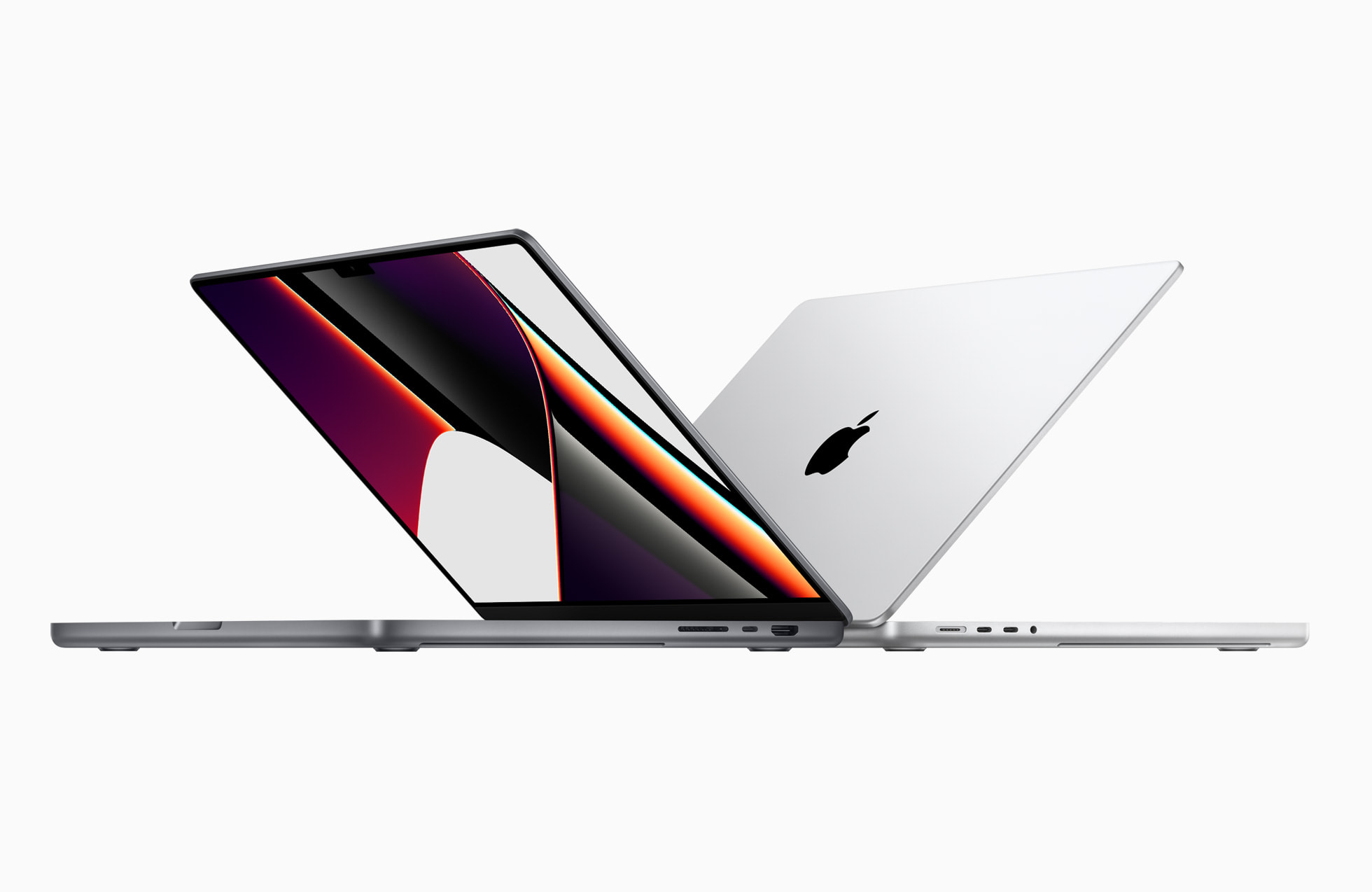
HandBrake testlerinde M1 Max ile M4 arasında 21 saniye var
Tom’s Hardware’ın 2021 tarihli incelemesinde, 10 çekirdekli CPU ve 32 çekirdekli GPU taşıyan, 64 GB bellekli ve 2 TB SSD’li 16 inç M1 Max MacBook Pro, HandBrake ile 4K videoyu 1080p’ye 4 dakika 48 saniyede dönüştürüyor. Aynı yayın kuruluşunun 2024 tarihli incelemesindeki 10 çekirdekli CPU ve GPU’ya, 16 GB belleğe ve 1 TB SSD’ye sahip 14 inç M4 MacBook Pro’da süre 4 dakika 27 saniye. M1 Max incelemesi, M4 incelemesi.
Aradaki 21 saniye, yalnızca bu yayımlanmış sürelerin aritmetik farkı. Buradan M4’ün bütün video işlerinde aynı oranda hızlı olduğu sonucu çıkmıyor. Testler üç yıl arayla yapılmış; uygulama ve işletim sistemi sürümleri eşitlenmiş değil. Üstelik HandBrake dönüşümü, efektler ve renk düzenlemeleri içeren bir Final Cut Pro ya da Premiere Pro projesinin dışa aktarımıyla aynı iş değil. Kaynak görüntünün biçimi ve dışa aktarma ayarı değiştiğinde işlemcinin hangi bölümlerinin çalıştığı da değişiyor.
M1 Pro’nun yayımlanmış HandBrake sonuçları da yakın. Tom’s Guide’ın 2021 karşılaştırmasında 32 GB bellekli 14 inç M1 Pro’nun HandBrake süresi 4 dakika 51 saniye, 64 GB bellekli 16 inç M1 Max’in süresi ise 4 dakika 48 saniye. Bu testte M1 Pro ile M1 Max yakın sonuçlar veriyor. Farklı kurgu projelerinde aradaki performans farkı değişebilir. Tom’s Guide ölçümleri.
Karar verirken kendi dosyalarınızın hazırlanma süresini ölçün. Haftada bir kısa video üreten kişinin birkaç dakika beklemesiyle, her gün farklı oranlarda onlarca video teslim eden kişinin beklemesi aynı maliyet değil. Dışa aktarma sırasında bilgisayarınızda yazı yazabiliyor veya başka bir işi sürdürebiliyor musunuz? Bekleme süresini değerlendirirken bunu da hesaba katın.
M1 Max’in video avantajı hangi durumda anlamlı?
Apple’ın teknik belgesine göre M1 Max iki video kodlama motoruna ve iki ProRes kodlama/çözme motoruna sahip. M1 Pro’da ise bu birimlerden birer tane bulunuyor. Desteklenen işlerde bu ek motorlardan yararlanılabiliyor, ancak projelerin iki kat hızlanması garanti değil. Apple’ın 2021 MacBook Pro teknik özellikleri.
Bir videoda temel kesmeler yapmakla yoğun gürültü giderme, çok katmanlı efekt ve farklı kaynak biçimlerini bir araya getirmek ayrı ihtiyaçlar. Bu nedenle M1 Max’i değerlendirirken yalnızca işlemcinin kaç yıllık olduğuna değil, mevcut işin ne kadarını rahatça taşıdığına bakmak gerekiyor. Önizleme takılmıyor, istediğiniz kaliteyi koruyabiliyor ve teslim süresini karşılayabiliyorsanız, daha yeni bir makinenin varlığı tek başına mevcut sistemi yetersiz kılmıyor.
Tersi durumda da ilk adım mutlaka bilgisayarı değiştirmek olmamalı. Projenin yalnızca belirli bir efekt açıkken yavaşlamasıyla bütün zaman çizelgesinin takılması farklı sorunlara işaret edebilir. Aynı kısa bölümü efekt açık ve kapalıyken denemek, önizleme çözünürlüğünü değiştirmek ve medyanın bulunduğu diski kontrol etmek, darboğazı bulmak için daha yararlı bir başlangıç. Bu kontroller her zaman hız kazandırmasa da sorunun kaynağını bulmaya yardımcı olur.
Çoklu görev performansını bellek baskısıyla kontrol edin
Tarayıcıda otuz sekme bulunması, tek başına anlamlı bir performans ölçüsü sayılmaz. Otuz hafif metin sayfasıyla video oynatan, çevrim içi toplantı açan ve büyük belgeler işleyen sekmeler aynı yükü oluşturmaz. Photoshop belgesinin boyutu, kurgu projesinin yapısı ve arka plandaki uygulamalar da sonucu değiştirir. Bu dosya için eşit koşullarda ölçülmüş güncel bir çoklu görev testi bulunmadığından, “M4’te şu kadar sekme daha akıcı” gibi bir sonuç vermiyoruz.
Kendi bilgisayarınızda daha işe yarar gösterge, Etkinlik Monitörü’nün Bellek bölümündeki bellek baskısı grafiği. Apple, bu göstergenin boş bellek, takas hızı ve diğer bellek kullanımlarını birlikte değerlendirdiğini açıklıyor. Dolayısıyla yalnızca kullanılan RAM sayısına bakarak bilgisayarın sınırına geldiğine karar vermek doğru değil. Apple’ın bellek kullanımı açıklaması.
Bellek baskısını günlük işlerinizi yaparken izleyin. Toplantı açıkken fotoğraf düzenleyin, kullandığınız tarayıcıyı ve mesajlaşma uygulamasını açık bırakın. Uygulamalar arasında geçiş gecikiyor mu, belge yeniden açılıyormuş gibi bekletiyor mu, bu sırada bellek baskısı nasıl değişiyor? Tek bir ekran görüntüsü yerine birkaç farklı yoğun çalışma anını karşılaştırmak daha anlamlı olur. Özellikle 32 veya 64 GB bellekli bir M1 Max’ten 16 GB M4’e geçiş düşünülüyorsa bu gözlem önem kazanır.
Pil ömründe beş yıllık bilgisayarla yeni cihazı ayırmak gerekiyor
Tom’s Hardware, ekran parlaklığını 150 nit düzeyine ayarladığı; web, video ve OpenGL işlerini içeren pil testinde 16 inç M1 Max için 15 saat 31 dakika, 14 inç M4 için 18 saat 31 dakika bildiriyor. Arşiv ölçümleri M4’ün güçlü pil performansını destekliyor. Ancak farklı ekran ve pil boyutlarına sahip iki kasanın, farklı yıllarda alınmış sonuçları bunlar. Bugün kullanılan M1 Max’in kaç saat dayanacağını bu rakamlardan çıkarmak mümkün değil. M1 Max pil testi, M4 pil testi.
Notebookcheck’in 16 GB bellekli, 512 GB SSD’li M4 test cihazı da koşulların etkisini gösteriyor. WLAN testinde 150 nit parlaklıkta yaklaşık 18 saate ulaşan bilgisayar, tam parlaklıkta 6 saat 44 dakika çalışıyor. Ekran parlaklığı arttığında pil süresi belirgin biçimde kısalıyor. Notebookcheck M4 incelemesi.
2021 model bir bilgisayar için pilin bugünkü durumu ayrıca incelenmeli. Apple, döngü sayısının Sistem Bilgileri üzerinden görülebildiğini ve pillerin belirlenen azami döngü sayısında özgün kapasitelerinin yüzde 80’ine kadarını koruyacak şekilde tasarlandığını belirtiyor. Bu bir kişisel pil ömrü garantisi değil. Apple’ın pil döngüsü rehberi.
Performanstan memnunsanız ancak bilgisayarınızı daha sık şarj etmeniz gerekiyorsa önce pil durumunu ve servis seçeneklerini değerlendirin. Aynı bilgisayarda parlaklığı, kullanılan uygulamaları ve harici cihazları sabitleyerek gözlem yapmak, yeni bir modelin tanıtımındaki azami saatle kendi kullanımınızı karşılaştırmaktan daha yararlı. Pil eskimesiyle işlemci yetersizliğini aynı sorun gibi ele almamak gerekiyor.
Yeni işlemci her zaman daha sessiz bilgisayar demek değil
Notebookcheck, standart M4’lü 14 inç MacBook Pro’da sürekli tam CPU yükünde 45,9 dB(A), stres testinde 48,9 dB(A) fan sesi ölçüyor. Ölçüm mesafesi 15 santimetre. Bu değerler günlük yazı yazma gürültüsü değil, yoğun yük sonuçları; başka mesafeden alınan ölçümlerle de doğrudan karşılaştırılamaz. Notebookcheck ses ölçümleri.
Tom’s Hardware’ın M4 incelemesinde Cinebench sırasında klavye merkezi yaklaşık 38,8 dereceye, alt bölümdeki en sıcak nokta yaklaşık 37,6 dereceye ulaşıyor. Bunlar işlemci çekirdek sıcaklığı değil, yüzey ölçümleri. Sıcaklık değerlerini karşılaştırırken hem testteki iş yükünü hem de ölçümün yapıldığı yeri dikkate almak gerekiyor. Tom’s Hardware sıcaklık testi.
Ses kaydı yapan veya sessiz bir odada çalışan kişi için önemli olan, fanın kendi işinde ne zaman duyulduğu. Uzun dışa aktarma sırasında ses çıkmasıyla basit belge düzenlerken sürekli çalışması aynı durum değil. Benzer şekilde avuç dayama alanının sıcaklığı, işlemci sensörünün yüksek değer göstermesinden farklı bir kullanım meselesi. Mevcut cihazınızdan memnunsanız, yalnızca daha yeni işlemcinin otomatik olarak daha serin ve sessiz olacağını varsaymayın.
İki bilgisayara erişiminiz varsa küçük ama tekrarlanabilir bir karşılaştırma hazırlamak mümkün. Aynı projeyi, aynı uygulama sürümünde, aynı dışa aktarma ayarıyla çalıştırın. Güç bağlantısını ve çalışma modunu not edin; sonucu tek denemeyle sınırlamayın. Ardından aynı işi normalde açık tuttuğunuz uygulamalarla tekrarlayın. Böylece yalnızca en iyi süreyi değil, kendi çalışma düzeninizdeki farkı da görürsünüz. Bu, kendi cihazlarınızda uygulayabileceğiniz bir karşılaştırma yöntemi. Burada bu yöntemle yapılmış bir testin sonucunu sunmuyoruz.
Karşılaştırma notuna yalnızca süreyi değil, işin tamamlanıp tamamlanmadığını ve beklerken yaptığınız diğer işi de yazın. Günlük teslimlerinizi aksatmayan bir gecikmeyle her projede tekrarlanan duraklama aynı önceliği taşımıyor. Böyle bir kayıt, yeni bilgisayar denemesinde aynı senaryoyu yeniden kurmayı da kolaylaştırır.
2026’da yeterlilik kararını nasıl vermeli?
M1 Pro ve M1 Max için en yararlı değerlendirme, bir haftalık işte gerçekten kaybedilen zamanı belirlemek. Bekleme yalnızca dosya dışa aktarırken mi yaşanıyor? Bellek yüzünden uygulama kapatmak gerekiyor mu? Pil bir toplantıyı tamamlamıyor mu? Çözüm, yaşadığınız soruna göre değişir. İşlerinizi sorunsuz tamamlıyorsanız yalnızca yeni bir işlemci çıktığı için bilgisayarınızı değiştirmeniz gerekmiyor.
Yeni model seçimine odaklanan M1 Pro ve M1 Max’ten M6’ya geçiş rehberimiz güncel modellere geçiş seçeneklerini ele alıyor. M4 ile karşılaştırılan test sonuçları ise M1 Pro ve M1 Max’in bazı işlerde hâlâ yakın performans verebildiğini gösteriyor. Bilgisayarınızı değiştirmeden önce hangi işte zaman kaybettiğinizi belirleyin ve yeni modelin o işte sağlayacağı kazancı değerlendirin.
