


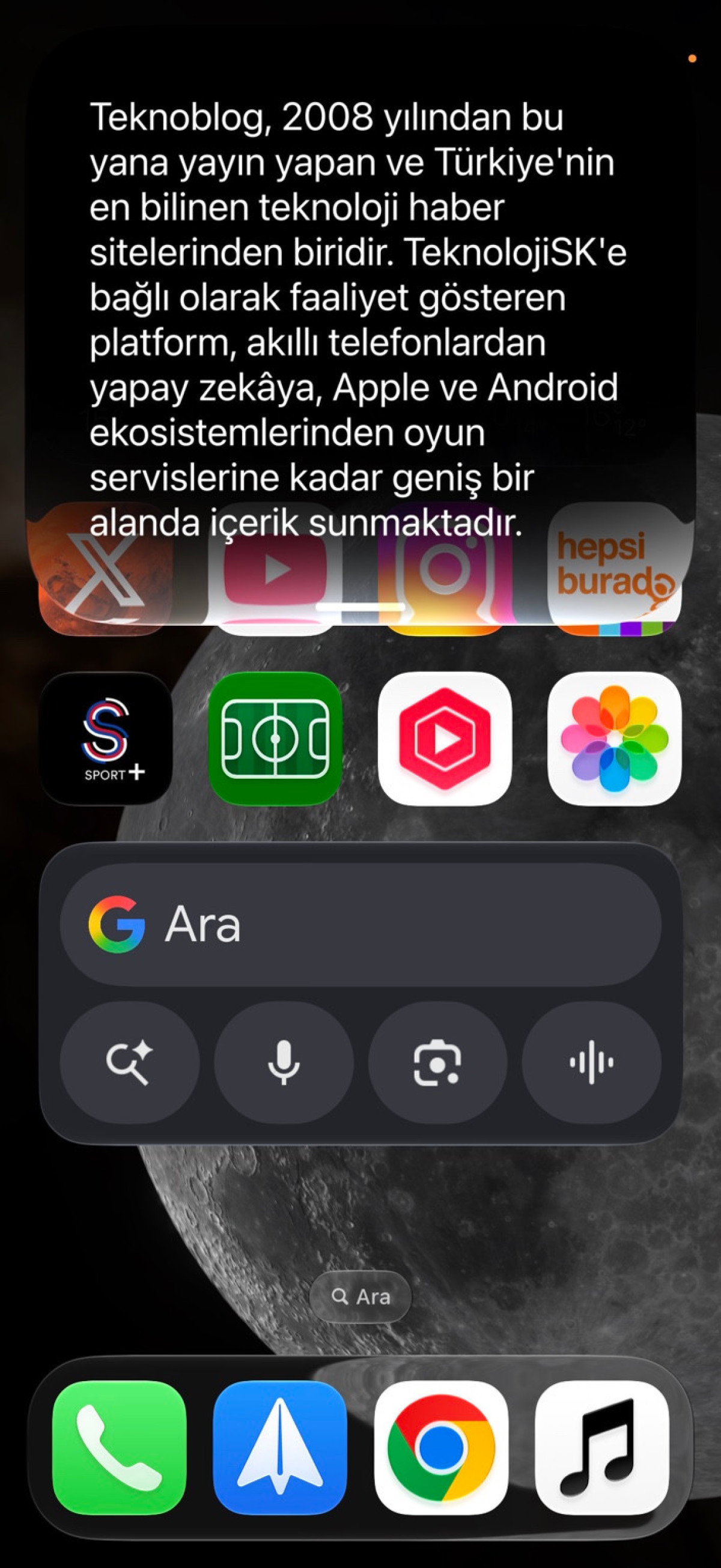
iOS 27.3’te Türkçe Siri AI denemek istiyorsanız, önce iPhone’unuzun uyumluluğunu ve beta yazılımla çalışmanın risklerini kontrol etmelisiniz. Teknoblog’un gerçek ekran görüntülerinde Siri’nin beta ayarlarında Türkçe seçeneğini ve Teknoblog hakkında verdiği Türkçe yanıtı görebilirsiniz. Ancak bu görüntüler, bütün kullanıcıların aynı özelliklere eriştiğini göstermiyor. Apple’ın genel duyurusundaki dil listesiyle beta ekranındaki seçenekleri de birbirinden ayırmak gerekiyor. Bu yazıda uyumlu cihazı, yedek hazırlığını, Türkçe dil seçimini ve ilk denemelerde izleyeceğiniz yolu bulacaksınız. Baştan vurgulayalım: iOS 27.3 geliştirici betası, herkese önerdiğimiz kararlı bir güncelleme değil; günlük kullandığınız tek telefonda acele etmenizi önermiyoruz.
1. Siri AI için uyumlu iPhone’u ve yedeği kontrol edin
Apple’ın uyumluluk belgesine göre Apple Intelligence destekli iPhone 15 Pro, iPhone 15 Pro Max, iPhone 16 ve sonraki modeller, iPhone Air ve iPhone Duo bu donanım kapsamına giriyor. Standart iPhone 15 ve iPhone 15 Plus’ta Siri AI kullanamazsınız. iOS 27’yi çalıştırmanız tek başına yeterli değil. Modelinizi Ayarlar > Genel > Hakkında bölümünden kontrol edebilirsiniz. Özelliklerin kapsamı dil, bölge ve yazılıma göre değişebiliyor.
Beta kurmadan önce fotoğraflarınızı, dosyalarınızı ve uygulama verilerinizi yedekleyin; özellikle beta öncesindeki bilgisayar yedeğinizi koruyun. Apple, beta sürümünde aldığınız yedeği eski iOS’a döndüğünüzde kullanamayabileceğinizi belirtiyor. Uygulama uyumsuzlukları ve beklenmeyen hatalar da yaşayabilirsiniz. Üstelik iOS 27.3 beta sürüm notlarında, Siri AI’ın bazı uygulama verilerini göstermeden önce uygulamanın tanımladığı kilit açma şartını istemeyebildiği bilinen bir sorun var. Bu nedenle mümkünse ikinci bir cihaz kullanın ve denemeye hassas belgelerle başlamayın.
2. iOS 27.3 beta kanalını doğrulayın
Ayarlar > Genel > Yazılım Güncelleme > Beta Güncellemeleri yolunu açın. Hesabınıza sunulan iOS geliştirici beta kanalını seçin ve önceki ekrana dönün. Gösterilen sürümün iOS 27.3 olduğunu kontrol ettikten sonra kurulumu ekrandaki yönergelerle tamamlayabilirsiniz. Apple’ın kurulum belgesi, beta erişimi için iPhone’da Apple Developer sitesinde kullandığınız Apple Hesabıyla oturum açmanız gerektiğini söylüyor. Seçenek görünmüyorsa hesap ve erişim durumunu kontrol edin; rastgele sitelerden profil indirmeyin.
Geliştirici betası ile genel beta farklı kanallardan dağıtılıyor. Genel beta kanalında başka bir sürüm görmeniz, Türkçe Siri AI’ın aynı kapsamda bulunduğu anlamına gelmiyor. Kurulumdan sonra Hakkında ekranından yazılım sürümünü yeniden kontrol edin. Beta Güncellemeleri menüsünü açmanız da tek başına cihazınıza yeni sürüm kurmaz.
3. iPhone ve Siri dilini Türkçe seçin
Ayarlar > Genel > Dil ve Bölge bölümünde Türkçeyi birincil dil olarak seçin. Ardından Ayarlar’daki Siri bölümünü açıp Dil satırını kontrol edin; bazı sürümlerde Apple Intelligence ve Siri başlığını görebilirsiniz. Türkçe seçeneği hesabınızda görünüyorsa seçin ve sunulan beta kurulumunu tamamlayın. Konuşma sesi ile Siri dili ayrı ayarlar: yalnızca sesin Türkiye olması yeterli değil. Apple, cihaz diliyle Siri dilinin aynı desteklenen dilde olmasını istiyor.
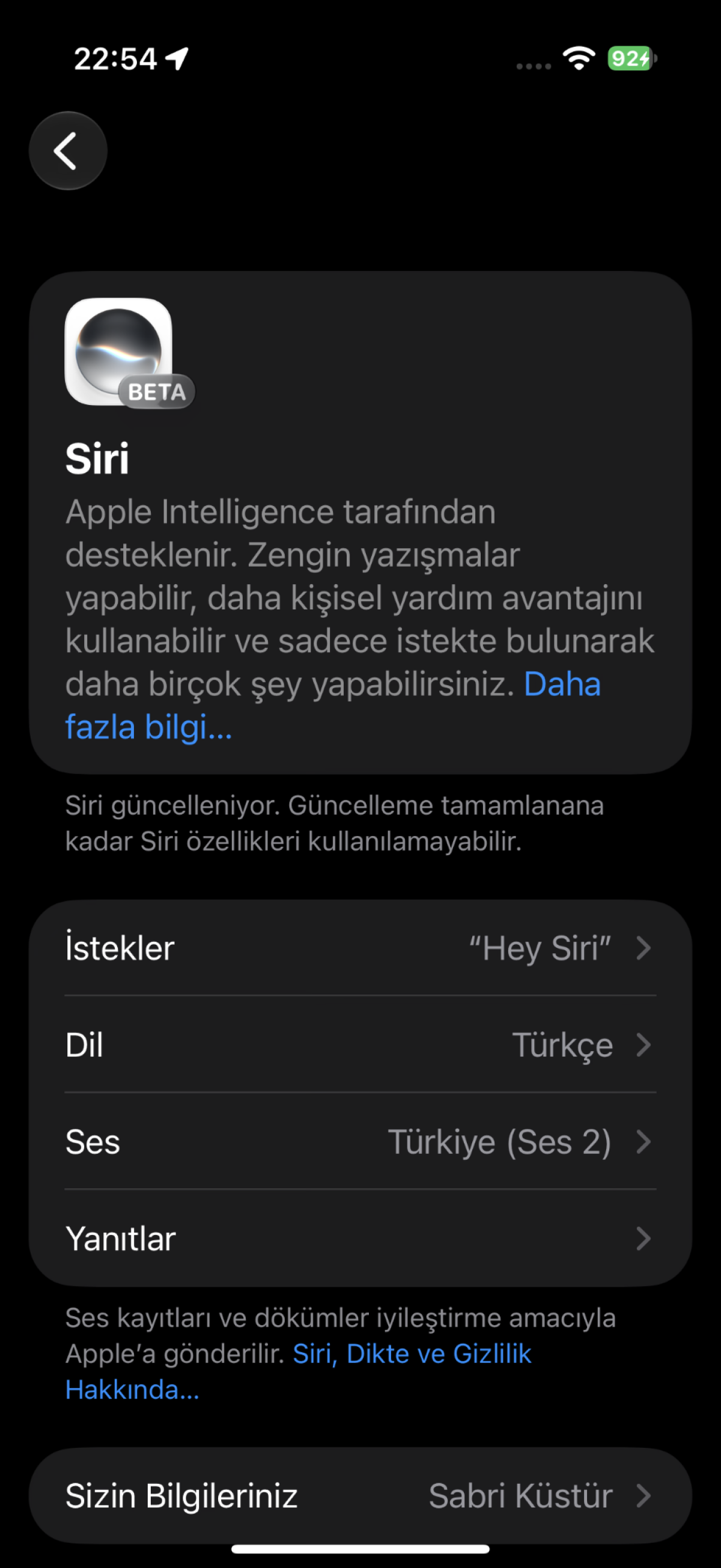
Gerçek ekran görüntüsünde Siri’nin güncellendiğini belirten bir uyarı da var. Bu aşamada kurulumu tamamlamasını bekleyin; dil modelleri indirilirken özelliklere geçici olarak erişemeyebilirsiniz. Öte yandan Apple’ın 3 Kasım duyurusu Türkçeyi yakında eklenecek diller arasında sayıyor. Dolayısıyla ekrandaki Türkçe beta erişimini, herkese tamamlanmış bir dağıtım olarak yorumlamayın.
4. Siri AI’ı genel sorularla test edin
İlk denemede özel mesajlarınızı veya belgelerinizi açmak yerine genel bir bilgi sorusu sorun. Örneğin “Teknoblog hakkında bilgi verir misin?” diyebilirsiniz. Aşağıdaki gerçek görüntü, bu konuya ilişkin Türkçe yanıtı gösteriyor; ancak sorunun tam metnini göstermiyor. Bu nedenle örnek cümlenin birebir kullanıldığını veya tüm yanıtın doğru olduğunu görüntüden çıkaramayız. Yanıt dilini, isteğin doğru anlaşılmasını ve bilgilerin doğruluğunu ayrı ayrı değerlendirin.
Apple, Siri AI’ın uygulamalardaki kullanılabilir eylemlerini Siri’ye sorabileceğinizi belirtiyor. Ancak her uygulamanın yeni entegrasyonu hazır değil ve Türkçe ilk betada tüm eylemleri tek tek doğrulamış değiliz. Mesaj gönderme veya kayıt değiştirme gibi işlemlerde alıcıyı ve içeriği mutlaka kontrol edin. Türkçe seçenek görünmüyorsa uyumlu modeli, sürümü ve dil ayarlarını gözden geçirin; hesap bölgesini değiştirmeniz gerektiğine dair doğrulanmış bir bilgi yok.
Türkçe Siri AI hakkında sık sorulanlar
Beta Güncellemeleri’ni kapatınca kararlı sürüme döner miyim?
Hayır. Bu seçim sonraki betaları durdurur; yüklü betayı kaldırmaz. Hemen dönmek için cihazı silip geri yüklemeniz gerekebilir.
Türkçe yanıt görmek bütün komutların çalıştığını gösterir mi?
Hayır. Dil desteğiyle uygulama eylemlerinin kapsamını ayrı değerlendirmelisiniz.
Tek telefonuma beta kurmalı mıyım?
Yalnızca Siri AI’ı denemek için günlük telefonunuzda risk almanızı önermiyoruz. Kararlı güncellemeyi bekleyebilirsiniz.
Türkçe Siri AI’ı denerken önce uyumluluk, ardından yedek ve dil ayarları üzerinden ilerleyin. Beta erişimini görmeniz, deneyimin tamamlandığı anlamına gelmiyor. Özellikle hassas verilerle çalışırken bilinen sorunları hesaba katın. Yeni sürümlerde kapsam değiştikçe Teknoblog.com’un ilgili haber ve rehberlerini takip edebilirsiniz. Bu içerik Teknoblog.com için Sabri Küstür tarafından hazırlanmıştır.
