


Android telefonunuzu yalnızca cepte taşıdığınız bir cihaz olarak kullanmak zorunda değilsiniz. Google’ın Android’e eklediği masaüstü deneyimi sayesinde uyumlu bir telefonu USB-C üzerinden monitöre bağlayabilir, uygulamaları ayrı pencerelerde açabilir, klavye ve fareyle çalışabilirsiniz. Android masaüstü modu özellikle web tarayıcısı, e-posta, mesajlaşma, doküman düzenleme ve video izleme gibi günlük işler için telefona oldukça farklı bir kullanım alanı kazandırıyor. Ancak özellik her Android telefonda aynı biçimde çalışmıyor ve donanım desteği de önemli rol oynuyor. Bu yazıda Android telefonunuzu harici ekrana bağlamaktan pencereleri yönetmeye kadar masaüstü modunu adım adım nasıl kullanabileceğinizi anlatıyoruz.
1. Android masaüstü modu için telefonunuzun uyumluluğunu kontrol edin
Android masaüstü modunu kullanmadan önce telefonunuzun harici görüntü çıkışını ve masaüstü pencerelerini destekleyip desteklemediğini kontrol etmeniz gerekiyor. Google, Android’de bağlı ekranlar ve masaüstü pencereleri için yerleşik destek sunuyor ancak şirket bu özelliğin her cihazda bulunmadığını açıkça belirtiyor. Üreticiler donanım ve yazılım desteğine göre deneyimi değiştirebiliyor.
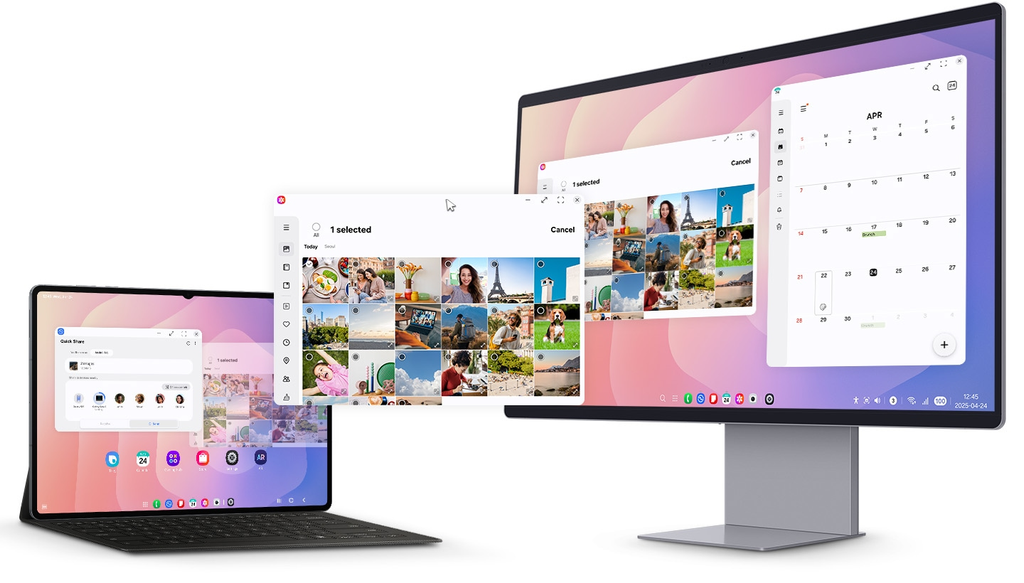
Engadget’ın 27 Eylül 2026 tarihli rehberinde Google’ın Pixel 8 ve daha yeni Pixel modellerinde Android masaüstü deneyimini sunduğu belirtiliyor. Bu telefonlarda USB-C üzerinden uyumlu bir monitöre bağlantı kurduğunuzda Android size ekranı yansıtma veya ayrı masaüstü kullanma seçeneğini gösterebiliyor. Samsung tarafında DeX, Motorola tarafında ise Smart Connect benzer kullanım biçimlerini kendi arayüzleri üzerinden uzun süredir sağlıyor.
Burada USB-C bağlantısının yalnızca şarj ve veri aktarımını desteklemesi yeterli olmayabilir. Telefonun USB-C üzerinden görüntü aktarabilmesi de gerekiyor. Bu nedenle masaüstü modu seçeneğini göremiyorsanız önce telefon üreticinizin teknik özelliklerinde harici ekran desteğini kontrol etmeniz yerinde olur.
2. Android telefonunuzu monitöre bağlayın
Uyumlu bir telefonda masaüstü modunu başlatmanın en kolay yolu, telefonu USB-C üzerinden harici bir monitöre bağlamak. Doğrudan USB-C girişine sahip bir monitörünüz varsa görüntü aktarımını destekleyen kaliteli bir USB-C kablosu kullanabilirsiniz. Monitörünüz yalnızca HDMI girişine sahipse USB-C to HDMI adaptörü veya çok bağlantılı bir USB-C hub da aynı işi görebilir.
Pixel tarafında bağlantıyı gerçekleştirdiğinizde Android harici ekranı nasıl kullanmak istediğinizi sorabilir. Masaüstü seçeneğini seçtiğinizde telefon ekranını aynalamak yerine monitörde ayrı bir çalışma alanı açarsınız. Google’ın belgelerine göre masaüstü modunda telefon kendi ekranındaki durumunu korurken harici ekranda ayrı bir masaüstü oturumu başlayabilir. Böylece telefon ve monitör iki farklı çalışma alanı gibi davranır.
Harici ekran bağlantısı sonrasında telefonunuzu bir kenara bırakıp doğrudan monitör üzerinden çalışabilirsiniz. Bununla birlikte telefon ekranını ikinci bir çalışma alanı olarak kullanmanız da mümkün olabilir. Uygulamanın ve telefon üreticisinin uyguladığı masaüstü desteğine göre davranış değişebilir.
3. Android masaüstü moduna klavye ve fare bağlayın
Masaüstü deneyimini gerçekten kullanışlı hâle getirmek için telefona klavye ve fare bağlamak gerekiyor. Bluetooth klavye ve fare kullanabileceğiniz gibi USB-C hub üzerinden kablolu cihazları da bağlayabilirsiniz. Google, uyumlu bir cihaz harici klavye ve dokunmatik yüzeyle çalıştığında uygulamaların masaüstü pencerelerinde açılabildiğini belirtiyor.
Bir USB-C hub kullanıyorsanız aynı anda monitör, klavye, fare ve güç adaptörünü bağlamak işinizi kolaylaştırır. Özellikle uzun süre masaüstü modunda çalışacaksanız telefonun şarjda kalması önemli hâle gelir. Harici ekran, birden fazla uygulama ve çevre birimleri telefonun normal kullanımına göre daha yüksek enerji tüketebilir.
Klavye bağlantısı aynı zamanda Android’in masaüstü pencereleri için sunduğu bazı kısayollardan yararlanmanızı sağlar. Google’ın yardım sayfasına göre fiziksel klavyeyle odaktaki uygulamayı masaüstü pencere moduna geçirmek için sistemin desteklediği klavye kısayollarını kullanabilirsiniz.
4. Android masaüstü modunda uygulamaları pencere olarak kullanın
Masaüstü modu açıldığında Android uygulamalarını telefon ekranındaki klasik tam ekran görünüm yerine ayrı pencerelerde kullanabilirsiniz. Bir uygulama penceresini sürükleyerek ekranda farklı bir yere taşıyabilir, köşelerinden tutarak yeniden boyutlandırabilir ve aynı anda birden fazla uygulamayı açık tutabilirsiniz. Bu yapı özellikle tarayıcı, mesajlaşma uygulaması ve doküman düzenleyiciyi birlikte kullandığınız durumlarda büyük kolaylık sağlar.
İLGİNİZİ ÇEKEBİLİR
Googlebook bilgisayarlar beş markayla geliyor
Qualcomm Android telefonlarda PC oyunlarının önündeki engeli kaldırabilir
iOS 27 sonrası iPhone pili hızlı bitiyorsa önce bunları kontrol edin
Android Enterprise, yapay zekâ ajanları için yönetim denetimi getiriyor
WhatsApp’ın Android uygulaması değişiyor, yeni tasarım ortaya çıktı
Google, masaüstü pencerelerinde uygulamaları ayrı ayrı boyutlandırmanıza ve ekranda düzenlemenize izin veriyor. Ayrıca görev çubuğu ve pencere kontrolleri üzerinden uygulamaları tam ekran gösterebilir veya farklı ekran düzenlerine yerleştirebilirsiniz. Bağlı ekran deneyimi desteklendiğinde pencereleri telefon ile harici ekran arasında taşımanız da mümkün olabilir.
Android 16 ayrıca büyük ekranlarda uygulamaların farklı ekran boyutlarına daha iyi uyum sağlaması için bazı eski yön ve en boy oranı sınırlamalarını kaldırdı. API 36’yı hedefleyen uygulamalarda Android, 600 dp ve üzerindeki ekranlarda uygulamanın sabit yön ve yeniden boyutlandırma kısıtlamalarını büyük ölçüde göz ardı ediyor. Bunun amacı uygulamaların tablet, katlanabilir cihaz ve masaüstü ortamlarına daha iyi uyum sağlamasını sağlamak.
5. Masaüstü oturumunu kapatıp daha sonra devam edin
Telefonu monitörden ayırdığınızda masaüstü oturumu sona eriyor ancak sistem bazı durumlarda açık pencere düzeninizi koruyabiliyor. Engadget’ın aktardığına göre Pixel masaüstü modunda telefonu yeniden harici ekrana bağladığınızda daha önce kullandığınız pencere düzenine geri dönebilirsiniz. Bu özellik masada kısa süreli çalışıp telefonu tekrar mobil kullanıma geçirmek isteyenler için yararlı olabilir.
Google ayrıca masaüstü oturumundan çıktıktan sonra son uygulamalar görünümünden masaüstü oturumuna geri dönebileceğinizi belirtiyor. Tüm masaüstü pencerelerini kapattığınızda oturum da otomatik olarak sona eriyor. Ana ekrana dönmek istediğinizde ise telefon veya harici ekrandaki standart gezinme kontrollerini kullanabilirsiniz.
Android masaüstü modunun sınırlamalarını unutmayın
Android masaüstü modu telefonunuzu tam anlamıyla Windows veya macOS bilgisayara dönüştürmüyor. Özellikle masaüstü tarayıcı eklentileri, profesyonel fotoğraf ve video düzenleme araçları veya klavye desteği gerektiren oyunlar konusunda sınırlamalarla karşılaşabilirsiniz. Engadget’ın değerlendirmesine göre Chrome’un Android sürümü masaüstü modunda çalışsa bile masaüstü Chrome uzantılarını desteklemiyor. Ayrıca telefon için hazırlanmış birçok oyun fiziksel klavyeyi otomatik olarak desteklemeyebilir.
Bunun yanı sıra uzun süre harici ekran, çoklu pencere ve çevre birimleri kullanmak telefonun işlemcisini daha uzun süre yüksek yük altında tutabilir. Bu nedenle cihazın sıcaklığı ve pil tüketimi normal kullanımdan daha yüksek olabilir. Masaüstü modunu saatler boyunca kullanmayı planlıyorsanız telefonu güç sağlayabilen bir USB-C hub üzerinden şarj etmek ve cihazın hava almasını sağlamak mantıklı olur.
Günlük web işleri, yazı yazma, mesajlaşma, e-posta, video izleme ve hafif ofis çalışmaları söz konusu olduğunda ise Android masaüstü modu oldukça işlevsel bir çözüm sunuyor. Uyumlu telefon, monitör, klavye ve fareyle birkaç dakika içinde masaüstü benzeri bir çalışma ortamı oluşturabilirsiniz.
Sık Sorulan Sorular
Android masaüstü modu her telefonda çalışıyor mu?
Hayır. Google, masaüstü pencereleri ve harici ekran desteğinin her Android cihazda bulunmadığını belirtiyor. Telefonun hem gerekli Android yazılım desteğine hem de USB-C üzerinden görüntü çıkışı sağlayabilen uyumlu donanıma sahip olması gerekiyor.
Android telefonu monitöre bağlamak için hangi kablo gerekiyor?
Monitörünüz USB-C görüntü girişini destekliyorsa görüntü aktarabilen bir USB-C kablo kullanabilirsiniz. HDMI bağlantısı için USB-C to HDMI adaptörü veya görüntü çıkışı destekleyen USB-C hub tercih edebilirsiniz. Yalnızca şarj amacıyla hazırlanmış USB-C kablolar görüntü aktarımı yapmaz.
Android masaüstü modunda klavye ve fare kullanılabilir mi?
Evet. Bluetooth üzerinden veya USB-C hub aracılığıyla fiziksel klavye ve fare bağlayabilirsiniz. Google, uyumlu cihazlarda klavye ve dokunmatik yüzey bağlandığında uygulamaların masaüstü pencere düzeninde çalışabildiğini belirtiyor.
Telefon ekranı masaüstü modunda kullanılmaya devam eder mi?
Desteklenen bağlı ekran modunda telefon ekranı kendi çalışma alanını koruyabilir ve monitörde ayrı bir masaüstü oturumu açabilirsiniz. Google bu yapıda telefon ve harici ekranın iki ayrı çalışma alanı gibi davranabildiğini belirtiyor.
Android masaüstü modu Samsung DeX ile aynı mı?
Temel kullanım fikri benzer olsa da aynı yazılım değiller. Samsung DeX, Samsung’un kendi Galaxy cihazları için geliştirdiği masaüstü arayüzüdür. Android’in yerleşik masaüstü pencereleri ise işletim sistemi seviyesinde Google’ın geliştirdiği farklı bir altyapıyı kullanır.
